

Guías
Las Colecciones de Microsoft Edge desaparecieron: cómo guardar tus enlaces
Guía basada en la documentación actual de Microsoft para conservar enlaces, notas e imágenes de Colecciones de Edge.
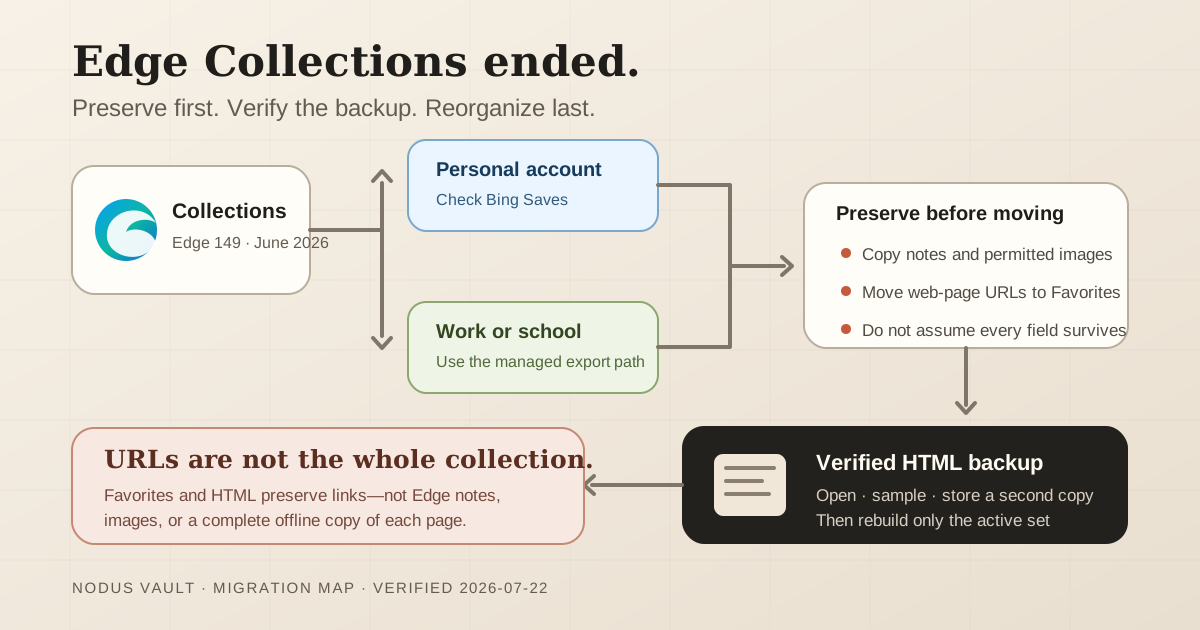
Si las Colecciones de Microsoft Edge desaparecieron después de una actualización, empieza por preservar lo que queda, no por elegir un sustituto. Inicia sesión con la misma cuenta de Microsoft en Bing Saves, confirma si era una cuenta personal o de trabajo y copia las notas o imágenes que no puedas perder antes de mover los enlaces.
Microsoft indica que las Colecciones dejaron de estar disponibles a partir de Edge 149, publicado el 4 de junio de 2026. Sus dos rutas de salida no son equivalentes: Mover a Favoritos conserva las URL de las páginas, pero no traslada imágenes, notas ni otros elementos que no sean páginas. La exportación de datos de Colecciones está documentada para cuentas profesionales y educativas; las cuentas personales se dirigen a Bing Saves. La documentación actual de Microsoft explica estas diferencias por tipo de cuenta.
Antes de cambiar nada: esta guía presenta nuestra interpretación de la documentación oficial de Microsoft, comprobada el 22 de julio de 2026. No sustituye al soporte de Microsoft ni a las instrucciones de tu organización. Confirma la documentación actual de Colecciones para tu versión de Edge y tu tipo de cuenta antes de mover o borrar datos. Si lo que ves difiere de esta guía, sigue la orientación oficial vigente y conserva la copia original hasta aclarar la diferencia.
Esa distinción debe guiar el resto de la migración.
Primero, averigua dónde sigue existiendo una copia
No desinstales Edge, no borres el perfil, no elimines una colección ni empieces una gran reorganización. Antes, averigua dónde está la copia que sobrevivió.
- Abre
edge://settings/helpy anota la versión de Edge. - Confirma si Colecciones utilizaba una cuenta personal de Microsoft o una cuenta profesional o educativa.
- Con la misma cuenta personal, revisa Bing Saves.
- Si todavía aparece el aviso de retirada de Colecciones en Edge, lee las opciones antes de elegir una.
- Haz una captura o anota los nombres de las colecciones y cuenta algunos elementos representativos.
Edge 145 inició la retirada gradual; la versión 149 eliminó la función de la experiencia actual del navegador. Las notas del canal estable confirman que Edge 149 se publicó el 4 de junio. Por eso, un equipo actualizado puede mostrar algo distinto de un tutorial antiguo.
Si ni Edge ni Bing Saves muestran el contenido esperado, detente antes de cambiar el perfil. En una cuenta administrada, consulta con la organización responsable. Las soluciones comunitarias que degradan Edge, modifican bases de datos locales o usan parámetros no oficiales pueden crear otro problema sin producir una copia verificada.
Conserva las notas y las imágenes antes de mover las URL
Colecciones podía guardar algo más que enlaces. Una colección para un viaje, una compra, una clase o un proyecto de investigación quizá incluya texto pegado, notas e imágenes. La migración oficial a Favoritos no traslada esos elementos.
Haz una auditoría pequeña antes de mover nada:
| Elemento de la colección | Qué conserva Mover a Favoritos | Qué hacer antes |
|---|---|---|
| Página guardada | URL, organizada en una carpeta de Favoritos | Comprueba que la URL abre y registra cualquier contexto guardado aparte |
| Nota personal | No incluida | Cópiala a un documento o aplicación de notas con el nombre de la colección y la URL relacionada |
| Imagen guardada | No incluida | Descárgala solo si tienes derecho a conservarla y registra su fuente |
| Fragmento de texto | No documentado como elemento trasladado | Conserva el fragmento con la URL de origen y su propósito |
| Nombre de la colección | Se usa para organizar las carpetas resultantes | Anota los nombres para comprobar la migración |
Para cuentas profesionales o educativas, Microsoft documenta la opción Exportar los datos. Trata el archivo como una copia que debes inspeccionar, no como prueba de que todo sobrevivió: ábrelo, revisa varias colecciones y compara sus campos con tus anotaciones. La página oficial no promete que cualquier herramienta externa pueda importar esa exportación.
Para cuentas personales, Microsoft envía el contenido existente a Bing Saves en lugar de ofrecer la ruta de exportación empresarial. Si allí aparecen notas o imágenes importantes, consérvalas antes de depender de un traslado que solo incluye URL.
Mueve las páginas a Favoritos y crea una copia HTML
Si Edge todavía ofrece Mover a Favoritos, Microsoft indica que cada colección se convierte en una carpeta en la raíz de Favoritos. Solo se trasladan las páginas guardadas. Cuando aparezcan las carpetas, crea una copia portátil:
- En Edge, abre Configuración y más → Favoritos.
- Abre Más opciones en la ventana de Favoritos.
- Selecciona Exportar favoritos.
- Guarda el HTML con una fecha, por ejemplo
favoritos-edge-2026-07-22.html. - Abre el archivo HTML en un navegador y prueba al menos una URL de cada colección importante.
Microsoft documenta esta exportación HTML en sus instrucciones para crear una copia de Favoritos. Guarda el archivo fuera del perfil de Edge. Una copia en el mismo equipo es mejor que nada, pero no protege frente a la pérdida del dispositivo.
Si Mover a Favoritos no está disponible, no des por hecho que una extensión de terceros podrá recuperarlo todo. Empieza por la ruta que Microsoft ofrece para tu cuenta: Bing Saves en una cuenta personal, o el proceso de exportación y soporte de la organización en una cuenta administrada. Copiar manualmente unas pocas URL críticas lleva tiempo, pero es más seguro que conceder acceso a una extensión desconocida antes de tener una copia comprobada.
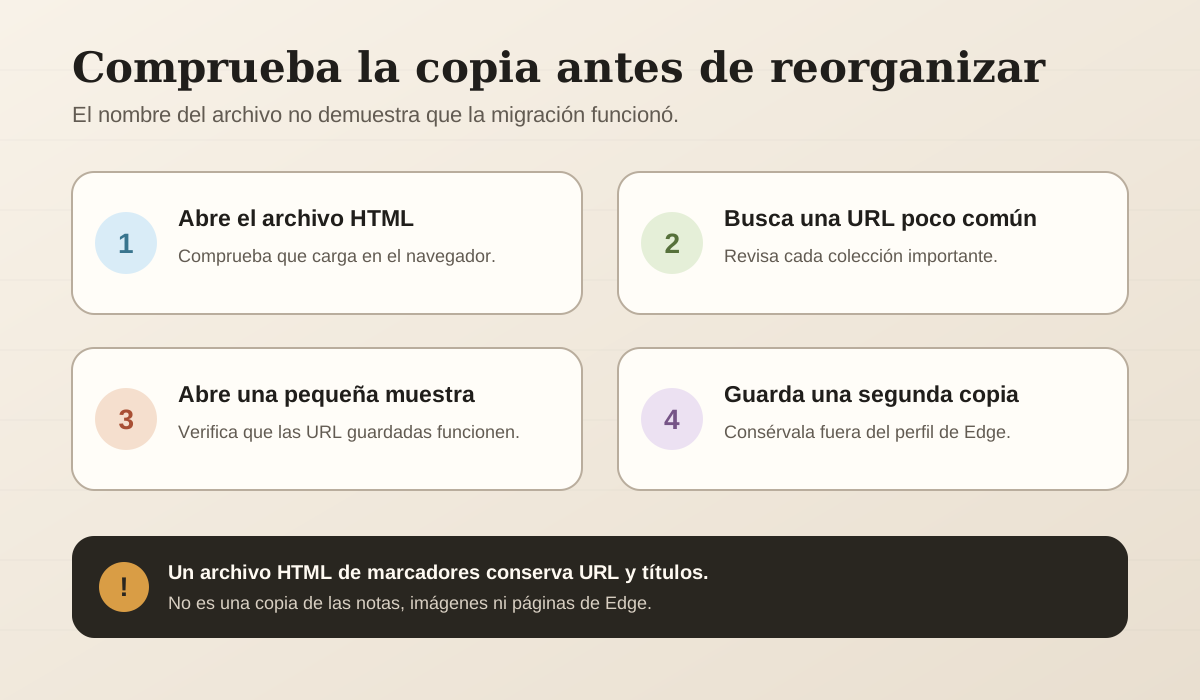
Sigue esta secuencia mientras la copia original siga accesible. El diagrama resume la comprobación que aparece a continuación; no demuestra que sobrevivieran las notas, las imágenes o todas las URL.
Comprueba la copia antes de elegir un sustituto
Una exportación correcta no es solo un archivo con un nombre convincente. Compruébala mientras el contenido original siga accesible.
Usa esta revisión de cinco minutos:
- confirma que el HTML se abre localmente;
- busca una URL poco común de cada colección importante;
- comprueba que las carpetas de las colecciones se reconocen;
- abre una pequeña muestra de enlaces;
- confirma que las notas copiadas aún identifican la fuente;
- guarda una segunda copia en otro lugar.
Las páginas rotas son otro problema. Un archivo HTML de marcadores suele conservar URL y títulos, no una copia sin conexión de cada página. Si la fuente desapareció de internet, la exportación no puede reconstruir su contenido.
Solo después de esta comprobación deberías decidir dónde colocar los enlaces.
Reconstruye según el uso, no copiando todas las carpetas antiguas
La migración más fácil consiste en reproducir cada colección tal como estaba. También es una forma cómoda de llevar la confusión anterior a la siguiente herramienta.
Empieza con una pregunta para cada colección: ¿para qué servían estos enlaces?
- Deja en Favoritos las páginas que abres repetidamente.
- Envía artículos pendientes a una lista de lectura solo si todavía piensas leerlos.
- Mantén juntas las fuentes de un proyecto mientras siga activo.
- Archiva una investigación terminada cuando su rastro de fuentes todavía importe.
- Deja enlaces obsoletos o sin explicación en la copia hasta que exista un motivo para recuperarlos.
La guía sobre marcadores frente a listas de lectura ofrece un árbol de decisión más completo. Durante esta migración, lo importante es que no necesitas revisar todas las URL antiguas para que la copia sea segura.
Elige diez enlaces activos, no diez años de historial. Reconstruye primero el conjunto de trabajo y conserva el HTML como salida de emergencia para todo lo demás.
Importa el HTML en Nodus Vault, si encaja con tu objetivo
Nodus Vault acepta un archivo HTML de marcadores del navegador o URL pegadas. Antes de importar, muestra el total de candidatos, URL válidas y únicas, duplicados y entradas inválidas; los enlaces válidos pasan a Triaje.
El límite es importante: el importador lee enlaces y títulos. No restaura notas, imágenes ni campos arbitrarios de una exportación de Colecciones de Edge. Conserva esos elementos por separado.
Para usar la ruta del HTML:
- Abre Configuración → Transferencia de datos → Importación en Nodus Vault.
- Selecciona el HTML exportado desde Favoritos de Edge.
- Revisa los recuentos y una muestra de las URL.
- Importa los enlaces a Triaje.
- Procesa un pequeño conjunto activo hacia lectura, referencia, una colección o archivo.
Este flujo se comprobó en el importador actual de Nodus Vault y en sus pruebas de importación HTML el 22 de julio de 2026. Es una verificación preparada del producto, no una afirmación de que Nodus pueda recuperar datos que Microsoft ya no expone.
Si la lista de lectura migrada ya resulta abrumadora, aplica el método para artículos guardados que nunca lees en lugar de convertir toda la importación en trabajo urgente.
Esta vez, conserva la ruta de salida
La lección útil de esta retirada no es que las funciones de un navegador sean siempre inseguras. Es que un sistema de enlaces guardados necesita una salida que hayas comprobado de verdad.
Conserva la exportación original de Edge, crea copias periódicas del nuevo destino y guarda las notas con sus URL de origen. Puedes probar la importación y el flujo de Triaje en Nodus Vault, pero la misma regla se aplica a cualquier sustituto: no borres la copia anterior hasta que puedas abrir, buscar y exportar la nueva.
Nota de verificación: la retirada y las rutas por tipo de cuenta se comprobaron en el soporte de Microsoft y las notas de versión de Edge el 22 de julio de 2026. Edge no estaba disponible en el entorno usado para esta verificación; por ello, las etiquetas y la disponibilidad de los botones no se reprodujeron de forma independiente en todos los tipos de cuenta. La importación HTML de Nodus Vault se verificó en el código y las pruebas automatizadas actuales. Este artículo debe revisarse si Microsoft cambia Bing Saves o su documentación de migración.