

Guías
Cómo encontrar un enlace guardado cuando no recuerdas el título
Un método práctico para encontrar un artículo o enlace guardado a partir de un recuerdo parcial, aunque no sepas el título ni las palabras exactas.
Si no recuerdas el título de una página guardada, deja de intentar reconstruirlo. Escribe la idea, la fuente, el formato o el momento que todavía recuerdas y refina la búsqueda con esas pistas, de una en una.
Esa es la versión corta del método de esta guía. Funciona tanto si el enlace está en el navegador como si está en una aplicación para leer más tarde, un sistema de notas o un gestor de marcadores. Las herramientas cambian, pero el problema es el mismo: tu memoria conservó el significado mientras el software suele esperar el nombre.
Empieza por el recuerdo que de verdad tienes
Imagina que guardaste un artículo sobre cómo animar el cambio de una página a otra sin añadir un framework. Semanas después, no sabes si el título decía “transiciones de página”, “animación de navegación” u otra cosa.
No empieces adivinando títulos. Empieza con una frase sencilla:
Artículo sobre animación entre páginas, probablemente de Mozilla, con una API del navegador y sin framework.
La frase contiene cuatro pistas útiles: el concepto, una posible fuente, el tipo de tecnología y algo que el artículo no utilizaba.
Un estudio de caso de 2021 sobre la identificación de películas “en la punta de la lengua” observó que las personas combinan recuerdos del contenido de la película, del contexto en el que la vieron y de sus intentos previos por encontrarla. El estudio trataba sobre cine, no sobre páginas guardadas, pero resulta útil aquí porque muestra que olvidar el nombre no borra las demás pistas de recuperación.
Trata los detalles inciertos como pistas, no como requisitos. “Probablemente de Mozilla” puede servir para refinar los resultados después, pero no debería descartar desde el principio un buen resultado de otra fuente.
Usa esta ruta de recuperación
Avanza desde las búsquedas exactas y rápidas hacia las más amplias. Detente en cuanto encuentres y confirmes la página.
| Paso | Busca con | Ejemplo |
|---|---|---|
| 1 | Una palabra específica que recuerdes con seguridad | animación |
| 2 | La idea escrita con tus palabras | animación entre páginas |
| 3 | Una pista de contexto | animación entre páginas mozilla |
| 4 | Un filtro de fuente, tipo, área o fecha | site:mozilla.org animación |
| 5 | Texto de la página guardada, notas o etiquetas | sin framework |
| 6 | Búsqueda por significado | artículo sobre navegación fluida sin framework |
El orden importa. Una frase poco común o una fuente conocida es una evidencia fuerte. Una semejanza amplia de significado puede ayudar, pero necesita más verificación.
Los nombres de los operadores cambian según la herramienta. Si site: no funciona en tu búsqueda, utiliza el filtro equivalente de fuente o dominio.
1. Revisa el navegador antes de añadir otra herramienta
Si la página es un marcador normal del navegador, empieza por el gestor de marcadores o por la barra de direcciones. Chrome documenta cómo encontrar marcadores desde la barra de direcciones, el Administrador de marcadores o el panel de navegación con todos los marcadores. En Firefox, el Catálogo permite buscar marcadores por nombre, y la barra de direcciones puede limitar los resultados a marcadores cuando la consulta empieza por * seguido de un espacio.
Prueba una palabra poco común cada vez. Una búsqueda como animación suele ser más útil que artículo de desarrollo web, porque la segunda descripción podría aplicarse a media biblioteca.
Revisa también el historial si no estás seguro de haber guardado la página. Una búsqueda perfecta dentro de la colección equivocada seguirá devolviendo cero resultados.
2. Convierte el recuerdo en una frase
Cuando una palabra no funcione, describe la idea sin intentar escribir como si conocieras el título.
Búsqueda débil:
artículo animación página
Búsqueda mejor:
animación entre páginas sin framework
La segunda búsqueda contiene relaciones. Indica qué cambia, dónde cambia e incluye una restricción. Los sistemas de búsqueda en texto completo o por significado reciben más contexto, y reduces el riesgo de quedarte atrapado en un título que nunca existió.
Si la primera frase todavía es demasiado amplia, añade una pista concreta en vez de otras cinco palabras genéricas:
- un sitio o medio:
mozilla.org,YouTube,GitHub; - el nombre de una persona, empresa o proyecto;
- un formato: artículo, video, repositorio, documento;
- un periodo aproximado: el mes pasado, este año o durante un proyecto concreto;
- una frase o un ejemplo que recuerdes haber visto en la página.
3. Busca en el contenido guardado, no solo en el título
Los marcadores del navegador son buenos atajos, pero los campos disponibles para la búsqueda varían según el navegador. Un gestor dedicado también puede indexar la descripción, el texto extraído de la página, tus notas, etiquetas, autor o fuente.
Esa diferencia es importante. El título “View Transitions API” no contiene la expresión “animación entre páginas”. Sin embargo, el cuerpo o la descripción de la página sí pueden expresar esa idea.
Si tu herramienta ofrece búsqueda en texto completo, prueba una expresión que recuerdes de la explicación o del ejemplo. Si busca en las notas, utiliza tus propias palabras. Una nota como “usar esto para la animación entre rutas” puede convertirse en una pista mejor que el título elegido por el autor.
La búsqueda en texto completo también tiene límites. No puede buscar texto que la herramienta nunca capturó, y algunas páginas bloquean la extracción o cambian después de guardarlas. La ausencia de resultados no demuestra que el enlace no esté allí.
4. Usa la búsqueda por significado sin tratarla como un oráculo
La búsqueda por significado resulta útil cuando tus palabras no coinciden con las de la página. “Animación entre páginas” puede estar relacionada con “transiciones de vista” aunque no haya una coincidencia literal.
Pero semejanza no significa identidad. Un resultado plausible todavía puede ser la página equivocada. Usa la búsqueda semántica para obtener candidatos y después compruébalos con evidencias concretas:
- ¿La fuente te resulta familiar?
- ¿La descripción o un fragmento de la página contiene la idea?
- ¿El formato es el que esperabas?
- ¿La fecha en la que guardaste el enlace coincide con el periodo que recuerdas?
- ¿Al abrir la página encuentras el ejemplo o argumento esperado?
La mejor interfaz no se limita a decir “coincidencia por IA”. Explica por qué apareció el elemento para que puedas evaluar el resultado.
Un ejemplo completo
Imagina que esto es todo lo que recuerdas:
Guardé algo sobre animación entre páginas. Usaba una API del navegador y creo que la fuente era Mozilla.
La búsqueda puede avanzar así:
- Busca
animacióny presta atención a una fuente o fragmento reconocible. - Busca
animación entre páginassi la primera lista es demasiado grande. - Añade
site:mozilla.orgo selecciona Mozilla en el filtro de fuente. - Si las palabras siguen sin coincidir, utiliza la frase completa en una búsqueda por significado.
- Abre el resultado más probable y confirma que realmente explica la técnica que recordabas.
En la demostración actual en español de Nodus Vault, la consulta animación entre páginas encuentra una página con otro título, “View Transitions API”. La interfaz indica “Encontrado en la descripción” y resalta las palabras coincidentes, de modo que puedes ver de dónde salió el resultado. Este ejemplo preparado demuestra el comportamiento de la interfaz; no es una prueba comparativa ni promete que toda búsqueda imprecisa vaya a encontrar la página correcta.
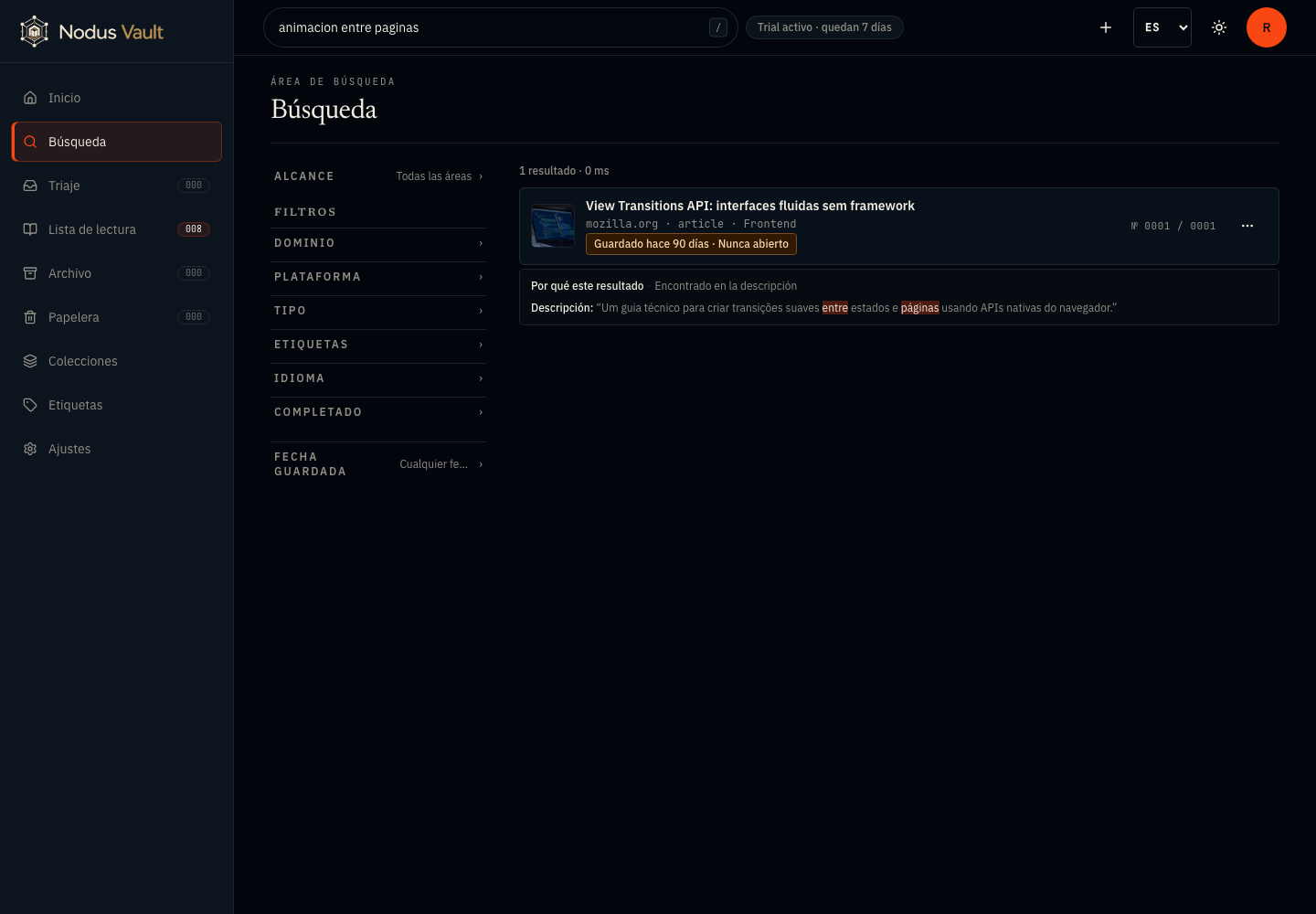
Abre la captura a tamaño completo. La interfaz actual en español muestra un candidato con otro título y las palabras de la descripción que justifican el resultado.
Si no aparece nada, investiga el fallo
Antes de concluir que el enlace ha desaparecido, revisa estas posibilidades:
- Visitaste la página, pero no la guardaste. Busca en el historial del navegador y después en la web abierta.
- Está en otro perfil o cuenta. Es fácil confundir los perfiles personales y de trabajo.
- Tu memoria mezcló dos páginas. Elimina una pista incierta y vuelve a buscar.
- La página se guardó con poco contenido. Busca por el dominio, un fragmento de la URL o la fecha aproximada.
- Un filtro la está ocultando. Borra los filtros de colección, área, etiqueta, tipo y fecha.
- El enlace se archivó o eliminó. Incluye los elementos archivados en la búsqueda y revisa la papelera si la herramienta dispone de esas áreas.
Cambia una condición cada vez. Si sustituyes al mismo tiempo la consulta, la fuente, la fecha y el tipo de contenido, no sabrás qué suposición era incorrecta.
Facilita la próxima búsqueda con una frase
No necesitas clasificar cada enlace. Cuando una página sea importante, añade una frase con tus propias palabras:
Usar esto cuando retomemos la animación entre rutas.
La frase registra por qué guardaste la página. A menudo estará más cerca de cómo la recordarás después que el título original. Añade una etiqueta de proyecto solo cuando exista un proyecto real. La organización debe crear una ruta de regreso, no otra bandeja de entrada que mantener.
Lista rápida
Cuando un enlace guardado parezca perdido:
- Escribe una frase sobre lo que recuerdas.
- Separa la pista más fuerte: palabra poco común, fuente, persona, formato o fecha.
- Busca en los marcadores y en el historial del navegador.
- Busca en descripciones, texto guardado, notas y etiquetas, cuando estén disponibles.
- Usa la búsqueda por significado para salvar diferencias de vocabulario.
- Confirma el resultado mediante la fuente, el fragmento, la fecha y la propia página.
El objetivo no es recordar el título. Es ofrecer suficientes pistas honestas para que el sistema de búsqueda reconstruya la ruta de regreso.
Nodus Vault busca enlaces guardados por texto, contexto y significado y muestra las evidencias de cada resultado. Pruébalo con una idea que recuerdes en lugar de un título que hayas olvidado.