

Mantenimiento de marcadores
Cómo limpiar miles de marcadores sin perder nada
Crea y verifica una copia antes de limpiar muchos marcadores. Sigue un proceso reversible, sin borrados masivos ni reorganización innecesaria.
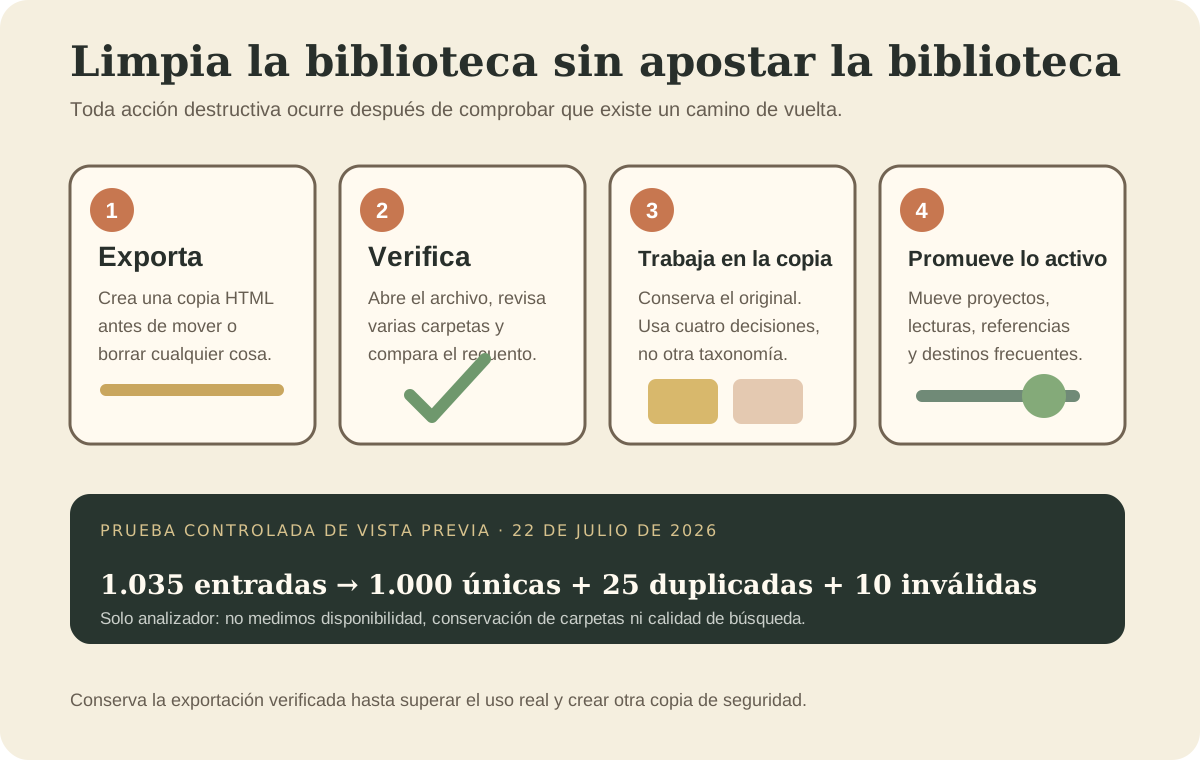
No empieces borrando marcadores ni reconstruyendo carpetas. Exporta la biblioteca, comprueba que el archivo contiene lo esperado y conserva esa copia sin cambios. Después, limpia una copia de trabajo en lotes que puedas revisar. Mueve primero los enlaces que aún tienen una función actual; deja el material dudoso recuperable hasta que exista un motivo para decidir.
Así se limpian miles de marcadores sin convertir la propia limpieza en otra forma de perderlos. «Sin perder nada», en este caso, significa preservar una ruta de regreso a las referencias guardadas mientras decides. Una exportación de marcadores no es una copia offline de cada página. Los sitios todavía pueden cambiar, desaparecer, exigir una cuenta o bloquear el acceso.
| Antes de cambiar nada | Evidencia de que es seguro continuar |
|---|---|
| Exporta la biblioteca del navegador | Existe un archivo nuevo fuera del perfil del navegador |
| Abre la exportación | Aparecen enlaces de varias carpetas antiguas y se pueden abrir |
| Registra una referencia aproximada | El tamaño y el número de enlaces parecen razonables |
| Protege el archivo de retorno | La limpieza ocurre en otro lugar |
| Procesa un lote pequeño | Cada enlace movido o eliminado tiene un motivo explícito |
Define qué puede significar realmente «sin perder nada»
Un marcador del navegador suele conservar una dirección, un título y algunos datos de organización. No necesariamente conserva el contenido de la página. Si necesitas el texto exacto para un expediente jurídico, una evidencia académica, un documento de pago o una auditoría, utiliza además un sistema apropiado de archivo o gestión documental.
La copia más portátil para trabajar entre navegadores suele ser la exportación HTML. Las instrucciones actuales de Chrome indican que Exportar marcadores crea un archivo HTML que puede importarse en otro navegador. Consulta la ruta vigente en la documentación oficial de Chrome en español.
Firefox hace una distinción útil: la copia JSON/JSONLZ4 sirve para restaurar marcadores dentro de Firefox y conserva más estructura específica del navegador; la exportación HTML sirve para transferir marcadores a otros navegadores u ordenadores. La documentación actual de Firefox sobre la exportación explica ambas funciones. Si Firefox es el origen, guardar los dos formatos ofrece un punto de restauración específico y una copia portátil.
Ninguno demuestra que todos los destinos sigan funcionando. La exportación protege la lista que existía. No certifica el estado actual de la web.
Crea un camino de vuelta que hayas comprobado
Un archivo llamado bookmarks.html demuestra que se ejecutó una exportación. Todavía no demuestra que podrás recuperar la biblioteca.
Haz esta comprobación antes de iniciar la limpieza:
- Renombra el archivo con el origen y la fecha.
chrome-marcadores-2026-07-22.htmlresulta más útil que el cuarto archivo llamadobookmarks.html. - Conserva una copia intacta. Guárdala donde la limpieza no pueda sobrescribirla. Si contiene URL privadas o de trabajo, trátala como información privada.
- Abre el HTML en un navegador. Deberías ver una página sencilla con carpetas y enlaces.
- Revisa los extremos, no solo el principio. Prueba un marcador de la barra, otro enterrado en varias subcarpetas, una referencia antigua y un guardado reciente.
- Compara una referencia aproximada. El archivo no debería estar vacío, ser inesperadamente pequeño ni omitir un perfil completo que esperabas encontrar.
No edites la única copia para dejarla «más limpia». Duplícala antes. El archivo desordenado es precisamente el camino de vuelta porque todavía representa el estado anterior a tus decisiones.
Si utilizas varios perfiles, cuentas de trabajo o bibliotecas que solo existen en un dispositivo, exporta cada origen por separado. Una exportación correcta no demuestra que todos los perfiles estén incluidos.
No limpies primero el original sincronizado
Cuando los marcadores se guardan en una cuenta, pueden aparecer en los demás dispositivos conectados. Chrome describe los marcadores guardados en la cuenta como disponibles en los dispositivos donde has iniciado sesión. Su documentación actual sobre sincronización recuerda que la biblioteca quizá no sea exclusiva del portátil que tienes delante.
Por eso el navegador principal es un mal lugar para experimentar con la primera limpieza. Una eliminación bien intencionada puede convertirse en el estado compartido antes de que notes que otro dispositivo, perfil o carpeta contenía algo distinto.
Hay alternativas más seguras:
- inspeccionar la exportación HTML sin cambiar el navegador;
- importar la copia en un perfil separado y desechable cuando necesites probar la restauración;
- mover un subconjunto elegido a una biblioteca de trabajo independiente;
- conservar la exportación original hasta que el sistema limpio sobreviva al uso habitual y a una nueva copia de seguridad.
El comportamiento exacto de la sincronización depende del navegador, la cuenta y el estado de los dispositivos. Esto no es una recomendación universal para desactivar la sincronización: cambiarla sin entenderla puede crear otro problema de recuperación. La regla duradera es más sencilla: crea y verifica una copia independiente antes de que los cambios destructivos alcancen la biblioteca activa.
Sustituye una limpieza gigantesca por cuatro decisiones
Miles de marcadores parecen un proyecto de clasificación porque aparecen dentro de un único árbol enorme. La mayoría no necesita un tema nuevo. Solo necesita una decisión sobre su siguiente función.
Utiliza cuatro destinos:
| Decisión | Qué pertenece ahí | Cuándo sale |
|---|---|---|
| Frecuente | Calendario, panel, manual u otro lugar que abres repetidamente | Cuando termina el acceso frecuente |
| Activo | Fuentes de un proyecto, viaje, compra o curso actual | Al cerrar el trabajo: archivar o eliminar |
| Leer o ver | Material con un momento de consumo creíble | Leer, abandonar, promover a referencia o retirar |
| Referencia | Material que esperas recuperar mediante una pregunta futura | Mantener localizable; organizar solo cuando el uso repetido lo justifique |
Lo que todavía no encaje puede permanecer en la exportación verificada mientras decides. Una copia de seguridad es un hogar temporal mejor que una carpeta nueva llamada Ordenar después.
Aquí también se separan limpieza y taxonomía. Si todavía no sabes si el conjunto activo necesita carpetas o etiquetas, la comparación entre etiquetas, carpetas y búsqueda ofrece una regla práctica. No resuelvas esa pregunta para cada marcador histórico antes de crear una colección activa más pequeña.
Trabaja en tres pasadas, de lo reversible a lo subjetivo
El orden importa. Empieza con acciones que produzcan información o reduzcan el riesgo. Deja las decisiones irreversibles y ambiguas para cuando exista contexto.
Pasada 1: inventaría sin borrar
Registra los orígenes, perfiles, fechas de exportación, tamaños y recuentos aproximados. Anota límites evidentes, como el perfil de un empleo anterior o la carpeta de una carrera terminada. Todavía no decidas el destino de cada enlace.
Las URL exactamente repetidas pueden señalarse, pero «duplicada» necesita una definición estrecha. Estas direcciones quizá sean la misma URL normalizada:
https://ejemplo.com
https://ejemplo.com/
Estas podrían no ser equivalentes:
https://ejemplo.com/informe?ano=2025
https://ejemplo.com/informe?ano=2026
Dos direcciones distintas pueden mostrar el mismo artículo; una dirección idéntica puede mostrar contenido diferente después de iniciar sesión o con el paso del tiempo. La detección automática genera candidatos para revisión, no permiso para borrar.
Pasada 2: promueve lo que está vivo ahora
Observa el uso reciente del navegador, los proyectos en curso, los destinos recurrentes y las lecturas para las que puedes nombrar un momento. Mueve esos enlaces a los cuatro destinos. Así existe una biblioteca útil antes de terminar la pila histórica.
No impongas un lote heroico. Elige una cantidad que te permita recordar por qué tomaste cada decisión. Veinticinco pueden resultar cómodos un día; cinco fuentes de investigación densas pueden bastar otro.
Para el material de lectura, la meta no consiste en reconstruir el antiguo contador de pendientes. El método para gestionar artículos guardados que nunca lees mantiene la biblioteca antigua separada de una cola activa realista.
Pasada 3: revisa la incertidumbre cuando aparezca un motivo
Vuelve a la exportación histórica cuando un proyecto, una idea recordada, una fuente o un problema recurrente te dé una razón. Busca primero; clasifica después. Si un enlace antiguo responde a la pregunta, promuévelo con el contexto que ahora tienes. Si no, puede permanecer en la copia o salir después de una decisión informada.
Esta pasada quizá nunca llegue a cero. No pasa nada. El resultado es un sistema activo fiable más un registro histórico recuperable, no una carpeta vacía por ceremonia.
Desconfía del resultado «enlace roto»
Una solicitud fallida no siempre significa que el contenido haya desaparecido. La página puede exigir autenticación, rechazar comprobaciones automáticas, limitar solicitudes, redirigir según la región, devolver un error temporal o haberse trasladado.
Utiliza al menos tres estados en lugar de un interruptor borrar/conservar:
- funciona ahora — la página carga y todavía cumple el motivo por el que se guardó;
- sin resolver — la comprobación falló, pero el enlace o su contexto aún pueden importar;
- descarte confirmado — la página desapareció o dejó de ser relevante y no existe obligación de conservación.
Para fuentes valiosas, busca el título, el autor, el identificador del documento, el sitio original o un archivo web apropiado antes de borrar. Para guardados de poco valor y sin propósito recordado, la relevancia puede decidir más rápido que el estado HTTP.
Este artículo no recomienda una extensión concreta para enlaces rotos. Esas herramientas pueden ayudar, pero trabajan con permisos del navegador y sus resultados todavía requieren revisión. Comprueba permisos, política de privacidad, tratamiento de datos y mantenimiento reciente antes de dar acceso a toda la biblioteca.
Probamos la vista previa con 1.035 entradas
El 22 de julio de 2026 generamos en memoria un archivo HTML sintético con formato de exportación de navegador y 1.035 anclas:
- 1.000 URL distintas con el patrón
https://example.com/library/{número}; - 25 repeticiones exactas de las primeras 25 URL;
- 10 entradas
javascript:, que no deberían aceptarse como marcadores web.
Pasamos el archivo por el analizador actual de vista previa de importación de Nodus Vault. El HTML generado ocupó 64.795 bytes en UTF-8. El analizador informó de 1.000 URL HTTP(S) válidas y únicas, omitió 25 URL exactamente duplicadas y rechazó 10 entradas con protocolos no admitidos.
El resumen bruto del resultado está disponible en CSV. Las reglas de generación anteriores y el analizador actual en frontend/src/lib/bookmark-import-html.ts permiten reproducir el resultado.
Este es un ejercicio del analizador, no un estudio con usuarios ni una prueba de rendimiento. No solicitamos las páginas, no conservamos la jerarquía original de carpetas, no medimos si alguien recuperaría los enlaces después y no modificamos ninguna cuenta de producción. Las URL sintéticas eran regulares a propósito; la prueba no dice nada sobre duplicados semánticos ni sobre el desorden de una exportación real.
La conclusión útil es limitada: una lista HTML grande puede inspeccionarse sin borrar la biblioteca de origen, y los candidatos exactamente duplicados o inválidos pueden separarse antes de cualquier decisión de conservación.
Comprende qué puede cambiar durante la importación
Importar el archivo verificado en otro navegador es una prueba práctica de restauración, pero no siempre produce una copia perfecta. Chrome indica que los marcadores importados pueden aparecer en una carpeta importada o en «Otros marcadores», según la biblioteca existente. Mozilla advierte que la importación HTML añade los elementos a los marcadores actuales y puede crear duplicados. La documentación actual de Firefox sobre importación describe ese comportamiento.
Antes de convertir la copia importada en la biblioteca principal, comprueba:
- si las subcarpetas siguen teniendo sentido;
- si sobrevivieron los títulos y las URL;
- si la importación creó duplicados junto a elementos existentes;
- si se perdieron metadatos del navegador, etiquetas, descripciones o atajos;
- si el cambio afectó únicamente al perfil previsto.
El HTML sigue siendo valioso aunque algunos metadatos no completen el viaje. Conserva un inventario portátil y permite volver a la evidencia original.
Dónde encaja Nodus Vault —y dónde no—
Nodus Vault puede generar una vista previa a partir de URL pegadas o de una exportación HTML del navegador. La vista actual muestra el total de candidatos, las URL válidas y únicas, los duplicados exactos omitidos y las entradas inválidas. La importación registra URL y título, envía los elementos aceptados a Triaje y permite que el uso posterior decida si un enlace va a la Lista de lectura, al Archivo, a una colección o deja la biblioteca activa.
Actualmente no es un limpiador de miles de marcadores con un solo clic. No comprueba que todas las páginas estén disponibles, no encuentra todos los duplicados semánticos, no conserva el árbol de carpetas del navegador ni decide qué merece borrarse. Por eso una biblioteca grande no debería trasladarse a Nodus suponiendo que el producto completará la limpieza automáticamente.
El uso más seguro consiste en conservar la exportación como registro histórico, elegir un conjunto más pequeño de URL activas y pegarlas en el importador en lotes revisables. Cuando entren en Triaje, aplica las mismas cuatro decisiones de este artículo. Si más adelante recuerdas una idea, pero no el título, utiliza el método para encontrar un enlace guardado a partir de un recuerdo parcial.
Esa limitación forma parte del método. Mover 3.000 enlaces antiguos a otra aplicación sin decidir qué ha cambiado solo traslada la pila.
Detente cuando la biblioteca vuelva a ser fiable
Una biblioteca limpia no tiene que ser pequeña, estar perfectamente etiquetada ni carecer de toda dirección antigua. Necesita un camino de vuelta verificado, un conjunto activo visible y menos enlaces que aparenten tener la misma prioridad.
Conserva la exportación original. Promueve lo que tiene una función actual. Revisa la historia dudosa cuando el uso real aporte contexto. Borra solo cuando la referencia sea recuperable o haya dejado de importar de verdad.
Si quieres una superficie de trabajo separada para los enlaces activos de hoy, empieza con Nodus Vault y lleva un conjunto pequeño y deliberado, no todo el pasado con un solo clic.