

Guías
Cómo encontrar un sitio web que visitaste pero no recuerdas el nombre
Recupera un sitio que recuerdas a medias buscando con cuidado en marcadores, historial, actividad de la cuenta y la web abierta.
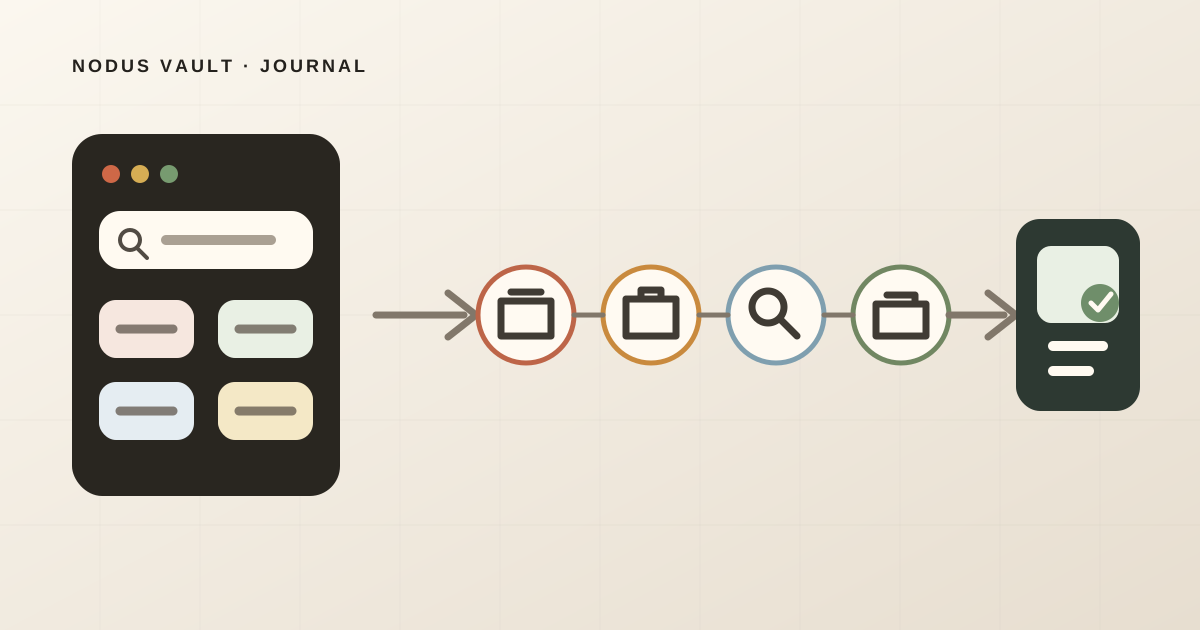
Si recuerdas un sitio web pero no su nombre, primero decide si probablemente guardaste la página o solo la visitaste. Busca en la colección más pequeña y privada que pueda contenerla: primero marcadores o tu aplicación de enlaces guardados, después el historial local del navegador, la actividad de la cuenta solo si ya la utilizas y, al final, la web abierta.
Antes de buscar, anota las pistas que aún tienes. La idea de la página, una fecha aproximada, el tipo de fuente, un detalle visual, una persona, un producto o una tarea pueden ser más útiles que un título inventado.
Esta guía trata de la recuperación normal de tu propia navegación. No recuperará visitas en modo incógnito, registros eliminados, historial desactivado ni una página que desapareció de la web. Tampoco cubre recuperación forense, vigilancia de la actividad de otra persona ni formas de eludir controles laborales.
Empieza por separar «guardado» de «visitado»
Son dos problemas de búsqueda distintos.
- Probablemente guardado: busca en los marcadores, la lista de lectura, las notas o un gestor de enlaces. Si sabes que guardaste la página pero no recuerdas su título, sigue la guía específica para encontrar un enlace guardado a partir de un recuerdo parcial.
- Probablemente solo visitado: busca en el historial del navegador y del perfil que utilizaste.
- No estás seguro: empieza por las colecciones guardadas. Suelen ser más pequeñas, elegidas de forma deliberada y menos reveladoras que el historial completo.
No instales una extensión nueva ni subas el archivo de historial a otro servicio solo para empezar. El navegador ya ofrece una ruta local y a menudo es suficiente.
Prepara una ficha de recuperación con lo que recuerdas
Dedica un minuto y completa solo las pistas que parecen ciertas:
| Pista | Ejemplo |
|---|---|
| Idea o problema | Una página universitaria sobre escribir notas de investigación con palabras propias |
| Momento aproximado | Ayer por la tarde, mientras preparaba este artículo |
| Fuente o dominio | Una universidad canadiense; quizá Toronto |
| Tipo de página | Orientación sobre escritura, no un artículo científico |
| Detalle distintivo | Aconsejaba no depender solo de los destacados |
| Contexto | Abierta después de investigar cómo llevar el control de artículos ya leídos |
Trata los recuerdos inciertos como opcionales. Si «Toronto» es solo una suposición, no lo conviertas en un filtro obligatorio. Es frecuente mezclar detalles de dos páginas o recordar el resultado de búsqueda que llevó al sitio y no el sitio en sí.
Elige primero la pista rara en la que confías. research reading es más fuerte que artículo sobre notas; un dominio probable es más fuerte que un color que apenas recuerdas.
1. Busca en marcadores y enlaces guardados
Usa una palabra poco común, un dominio o la idea expresada a tu manera. Limpia filtros anteriores e incluye el archivo si la herramienta dispone de uno.
Que el resultado no aparezca no demuestra que nunca guardaste la página. Comprueba si utilizaste otro perfil, dispositivo, cuenta o aplicación. Pero no dediques veinte minutos a una colección guardada cuando tu memoria indica que solo abriste la página una vez. Pasa al historial.
2. Busca en el historial normal de Chrome por palabra, fecha y grupo
En Chrome para ordenador, abre Historial o escribe @history en la barra de direcciones, pulsa Tabulador o Espacio e introduce palabras relacionadas con la página. Las instrucciones actuales de Chrome también describen la revisión del historial por fecha y grupo.
Prueba las consultas en este orden:
- una palabra distintiva del título o tema:
research reading; - un fragmento probable del dominio:
utoronto; - una persona, producto o término técnico;
- una palabra más amplia combinada con la fecha o el grupo donde recuerdas la sesión.
Chrome indica que su página Historial muestra las visitas de los últimos 90 días. Excluye páginas internas de Chrome, visitas en modo incógnito y elementos ya eliminados del historial. Cuando la sincronización del historial está activa, también pueden aparecer visitas de otros dispositivos conectados. Estas son reglas de cobertura, no garantías de que una consulta vaga vaya a coincidir con el cuerpo de una página.
Si la visita debería estar presente pero no aparece, revisa el perfil activo de Chrome y si un administrador laboral o educativo desactivó el historial. Evita borrar o cambiar ajustes mientras sigues intentando recuperar la página.
3. Busca en la Biblioteca del historial de Firefox
En Firefox, abre Historial y elige Administrar historial para llegar a la Biblioteca. La guía actual de Firefox documenta el campo Buscar en el historial y la clasificación por campos como nombre o URL.
Usa la misma secuencia de pistas: palabra rara del tema, dominio, persona o producto y, por último, período aproximado. Si utilizas más de un perfil u ordenador con Firefox, confirma que buscas donde ocurrió la visita.
La navegación privada y el historial borrado crean el mismo límite básico que el modo incógnito de Chrome: puede que no exista un registro normal que consultar. Esta guía no intenta reconstruirlo desde cachés, registros de red o archivos del dispositivo.
4. Usa la búsqueda del historial en lenguaje natural solo si aceptas sus condiciones
Chrome documenta actualmente dos rutas opcionales en lenguaje natural. No son sustitutos universales del historial normal.
La búsqueda del historial con tecnología de IA puede relacionar descripciones cotidianas en lugar de nombres exactos. Según la documentación actual de Google, requiere usar Chrome en inglés y estar ubicado en Estados Unidos. Después de activarla, Chrome almacena localmente y de forma cifrada el contenido de las páginas visitadas a partir de ese momento. Las visitas anteriores no se incorporan de manera retroactiva a las mejores coincidencias de IA, los perfiles administrados pueden bloquear la función y Google recomienda consultas de dos o más palabras.
La búsqueda del historial con Gemini en Chrome también acepta lenguaje cotidiano, pero sus requisitos actuales incluyen activar Gemini en Chrome, utilizar la versión más reciente, iniciar sesión con una cuenta personal de Google y sincronizar el historial. No está disponible en modo incógnito ni con cuentas laborales o educativas.
Estas opciones pueden ayudar cuando recuerdas el significado, pero no las palabras del título. También implican disponibilidad, decisiones de cuenta o sincronización y, según la ruta, almacenamiento local del contenido de las páginas. Si no quieres esas condiciones, sáltalas. El historial normal, Mi Actividad y la búsqueda en la web siguen siendo rutas disponibles.
5. Consulta Mi Actividad solo cuando tus ajustes la hagan pertinente
Mi Actividad de Google permite filtrar la actividad guardada en la cuenta por palabra clave, fecha y producto. Puede ayudar si habías iniciado sesión y el ajuste correspondiente estaba activo cuando encontraste o abriste la página.
No es una copia universal del historial del navegador. Lo que aparece depende de los ajustes de la cuenta de Google, los productos, el estado de inicio de sesión y las eliminaciones. Google también indica que algunas actividades se almacenan en otros lugares. Trata Mi Actividad como otra colección en la que buscar, no como prueba de que una página ausente nunca se visitó.
Usa la misma ficha de recuperación:
- filtra por la fecha aproximada;
- selecciona el producto probable si lo conoces;
- busca el término raro o el dominio;
- abre un candidato y verifica la propia página antes de volver a guardarla.
6. Reconstruye el camino del descubrimiento en la web abierta
Cuando ningún historial contiene la página, busca en la web a partir del recuerdo que queda.
Construye la consulta poco a poco:
- concepto:
taking notes research reading own words; - fuente probable:
site:utoronto.ca taking notes research reading; - afirmación distintiva entre comillas solo cuando confíes en la redacción;
- persona, herramienta, tipo de documento o año aproximado si los resultados siguen siendo amplios.
Repite también la pregunta que te llevó a la página. Quizá hayas olvidado el sitio, pero todavía recuerdes haber preguntado «¿cómo debo tomar notas de artículos después de leer?». Un buscador puede reproducir parte de ese camino incluso cuando el historial no puede hacerlo.
Cuidado con las páginas parecidas. Un resultado que trata el tema correcto no tiene por qué ser el que visitaste. Verifica dominio, autor, ejemplos, aspecto y texto circundante. Tu memoria también puede haber combinado el diseño de una página con el argumento de otra.
Comprobamos las rutas actuales con una página real
Para ofrecer un ejemplo observable, usamos la página de la Universidad de Toronto Taking Notes from Research Reading, que abrimos al investigar el artículo complementario sobre el seguimiento de lecturas terminadas.
El 18 de agosto de 2026 comparamos las pistas que dejó esa página con los tipos de entrada que la documentación oficial del navegador y de la cuenta dice que acepta cada ruta.
| Pista recordada | Ruta adecuada | Motivo |
|---|---|---|
research reading | Historial normal de Chrome o Firefox | Ambas palabras están en el título; la búsqueda normal tiene una etiqueta concreta con la que coincidir |
utoronto y «ayer» | Chrome por palabra y fecha, Biblioteca de Firefox o Mi Actividad cuando esté activa | Dominio y momento acotan la sesión sin exigir búsqueda en el cuerpo de la página |
| «escribir notas con palabras propias, no solo destacar» | Historial opcional con IA o búsqueda web | Describe la idea del texto, no el título exacto; el historial normal puede no encontrarla |
| «lo encontré investigando organización de artículos» | Grupo del historial o reconstrucción de la consulta web | Es contexto de descubrimiento, útil cuando se puede revisar una sesión relacionada o una búsqueda similar |
Este es un ensayo de recuperación respaldado por documentación, no una prueba comparativa de navegadores. No iniciamos sesión en una cuenta privada ni afirmamos que todas las rutas devolvieran la página. El ejercicio muestra qué pista tiene una ruta documentada y dónde sigue siendo posible un fallo.
La pista sencilla más fuerte fue el fragmento del título research reading. La más humana —escribir con palabras propias— necesitaba un mecanismo que entendiera el contenido o una reconstrucción en la web. Esa diferencia explica por qué conviene guardar las páginas importantes de forma deliberada con una frase de memoria.
Reconoce cuándo la recuperación puede haber dejado de ser posible
Deja de repetir la misma consulta cuando una de estas condiciones sea probable:
- la visita ocurrió fuera de la ventana del historial;
- utilizaste modo incógnito o navegación privada;
- el historial estaba desactivado, se limpió o se eliminó;
- la página estaba en otro perfil, cuenta, dispositivo o navegador al que no puedes acceder;
- el sitio movió, retiró o restringió la página;
- tu memoria mezcló varias fuentes;
- la página se generó dentro de una aplicación autenticada y no es pública.
Todavía puedes buscar en la web, revisar un registro de proyecto autorizado o preguntar a la persona que compartió la fuente. No instales programas opacos de «recuperación de historial» ni subas datos sensibles del navegador sin entender exactamente qué leen, almacenan y transmiten.
Después de encontrar la página, crea un camino mejor para volver
No celebres dejando la página recuperada en una pestaña abierta. Guárdala solo si aún tiene una función y añade una frase con las palabras que probablemente recordarás:
Usar para explicar por qué una nota de lectura necesita mi interpretación, no solo un destacado.
Después, prueba el guardado con una expresión de esa frase. Si puedes recuperar la fuente y el resultado muestra por qué coincidió, la próxima búsqueda no dependerá del historial del navegador.
Nodus Vault encaja después de esta recuperación. Su extensión para Chromium procesa una página cuando eliges guardarla; la documentación actual de la extensión y los textos de privacidad indican que no recopila el historial completo ni vigila páginas no guardadas. En los enlaces guardados, Nodus puede indexar el contenido disponible y tus notas, combinar recuperación léxica y por significado y mostrar la evidencia coincidente. Si nunca guardaste una página, Nodus no puede recuperar la visita anterior.
Estos límites del producto se comprobaron en la divulgación actual de la extensión, los textos de privacidad, el documento de búsqueda y las pruebas de clasificación y explicación el 18 de agosto de 2026. Algunas páginas no entregan texto legible y la búsqueda semántica puede pasar a búsqueda léxica.
Prueba Nodus Vault con la página que acabas de recuperar: guárdala de forma deliberada, escribe la pista que de verdad recordabas, ciérrala y búscala mañana sin usar el título.