

Guías
Cómo guardar todas las pestañas abiertas sin desordenar tus marcadores
Guarda todas las pestañas en Chrome, Edge, Firefox o Brave, comprueba la carpeta y convierte el rescate en una cola breve, no en desorden permanente.
Si necesitas cerrar ahora un navegador lleno de pestañas, guarda las de la ventana activa con Ctrl + Mayús + D en Windows o Linux, o Command + Mayús + D en macOS. Chrome, Microsoft Edge, Firefox y Brave documentan ese mismo atajo. El comando crea una carpeta de marcadores con todas las páginas, sin obligarte a guardar cada una por separado.
Ese es el rescate. Todavía no es la organización.
Antes de cerrar la ventana, comprueba la carpeta. Después, dale una fecha, un propósito y un criterio de revisión. Sin ese segundo paso, cincuenta pestañas abiertas se convierten en cincuenta marcadores que probablemente verás aún menos.
El atajo en Chrome, Edge, Firefox y Brave
El comando de escritorio es bastante uniforme en los cuatro navegadores:
| Navegador | Windows o Linux | macOS | Documentación oficial actual |
|---|---|---|---|
| Google Chrome | Ctrl + Mayús + D | Command + Mayús + D | Combinaciones de teclas de Chrome |
| Microsoft Edge | Ctrl + Mayús + D | Command + Mayús + D | Atajos de teclado de Microsoft Edge |
| Mozilla Firefox | Ctrl + Mayús + D | Command + Mayús + D | Marcadores en Firefox |
| Brave | Ctrl + Mayús + D | Command + Mayús + D | Atajos de teclado de Brave |
Google, Microsoft y Brave describen el resultado como guardar todas las pestañas abiertas en una nueva carpeta de marcadores o favoritos. Firefox también documenta Marcadores → Añadir todas las pestañas a marcadores, además de otro recorrido: seleccionar todas las pestañas, hacer clic con el botón derecho en una de ellas y elegir la opción para añadir las pestañas seleccionadas.
Estas instrucciones son para ordenador y se comprobaron en la documentación actual de los fabricantes el 27 de julio de 2026. Los nombres y la posición de los menús pueden cambiar; si una actualización modifica el recorrido, las cuatro páginas anteriores son el mejor lugar para revisarlo.
Guarda la ventana, comprueba la carpeta y después cierra
Cuando las pestañas importan, sigue este orden:
- Activa la ventana que quieres rescatar.
- Pulsa el atajo.
- Ponle nombre a la nueva carpeta y elige dónde guardarla.
- Abre el gestor de marcadores o favoritos del navegador.
- Confirma que la carpeta existe. Compara su contenido con las pestañas que querías guardar y abre un enlace del principio, otro del medio y otro del final.
- Repite el proceso en las demás ventanas.
- Cierra las pestañas solo cuando la comprobación haya salido bien.
La muestra descubre fallos corrientes: se cerró el cuadro de guardado, se eligió otra carpeta, quedó fuera una segunda ventana o una página no volvió como esperabas. Si reconstruir el conjunto costaría mucho trabajo, haz un recuento completo en vez de abrir solo tres enlaces.
No interpretes «todas las pestañas abiertas» como la promesa de combinar ventanas separadas. Ejecuta el comando una vez por ventana y utiliza nombres distintos, como Ventana 1 y Ventana 2.
Una carpeta de marcadores no es una sesión guardada
La documentación de los navegadores es precisa sobre el resultado: el comando crea marcadores dentro de una carpeta. Un marcador conserva una ruta hacia la URL, normalmente acompañada por el título de la página. No es una copia sin conexión ni una fotografía del estado exacto del navegador.
Ese límite se nota en páginas como:
- un formulario con respuestas aún no enviadas;
- un panel que exige una sesión válida;
- un documento abierto en un punto concreto del desplazamiento;
- un grupo de pestañas cuyo color y disposición aportan contexto;
- una página que puede cambiar, desaparecer o mudarse.
La carpeta puede devolverte a la dirección, pero las páginas de los fabricantes no prometen conservar campos rellenados, autorización, posición de desplazamiento, estructura de grupos ni la distribución original de ventanas. Es una inferencia a partir del resultado documentado —marcadores—, no la afirmación de que todos los navegadores pierdan cualquier tipo de estado.
Si la necesidad real consiste en retomar la sesión exactamente donde la dejaste, comprueba antes de cerrar cómo funcionan hoy la restauración de sesión o los grupos de pestañas guardados en tu navegador. Si lo valioso son las propias URL, los marcadores ofrecen un punto de partida más portátil.
Dale a la carpeta de rescate una condición de salida
Nombres como Pestañas guardadas y Sesión explican cómo nació la carpeta, pero no por qué debería seguir existiendo.
Un nombre más útil reúne tres datos:
2026-07-27 — investigación de precios — revisar después de la decisión del viernes
- Fecha: muestra la antigüedad del rescate.
- Propósito: registra por qué estaban juntas esas pestañas.
- Criterio de revisión: define cuándo habrá terminado su función la carpeta temporal.
El criterio puede ser una reunión, una entrega, el final de un viaje o una fecha concreta. No debería ser «cuando tenga tiempo». Una carpeta sin retorno programado se convierte silenciosamente en almacenamiento permanente.
Si necesitas cerrar el navegador de inmediato, guarda primero y mejora el nombre en cuanto haya pasado el riesgo. La seguridad va antes que la clasificación; la clasificación sigue necesitando un momento para ocurrir.
Aplicamos la regla a las 12 pestañas de este artículo
Para mostrar qué ocurre después del guardado, el 27 de julio de 2026 aplicamos la regla a las doce páginas reunidas durante la investigación de este artículo. El conjunto contenía documentación actual de cuatro fabricantes, otras dos referencias sobre marcadores, una página oficial solapada, tres guías competidoras y dos conversaciones de comunidades.
Era un conjunto real de trabajo editorial, no una muestra de usuarios. El comportamiento de los atajos procede de la documentación actual de los fabricantes; no hicimos un benchmark de velocidad ni afirmamos que doce pestañas representen una sesión típica. El ejercicio pone a prueba la decisión posterior al guardado en bloque.
| Decisión | Pestañas | Qué ocurrió |
|---|---|---|
| Mantener en el proyecto activo | 4 | Las fuentes primarias de Chrome, Edge, Firefox y Brave siguen ligadas al artículo hasta su publicación y después pasan al archivo editorial |
| Conservar como referencia duradera | 2 | Las páginas de Chrome sobre gestión y exportación de marcadores siguen siendo útiles más allá de este artículo |
| Conservar con contexto | 2 | Las conversaciones de comunidades conservan lenguaje y dificultades actuales, con la advertencia de que no son datos representativos |
| Eliminar después de usarlas | 4 | Tres guías competidoras terminaron su función en el análisis de huecos; una página de Mozilla se solapaba con una fuente primaria más directa |
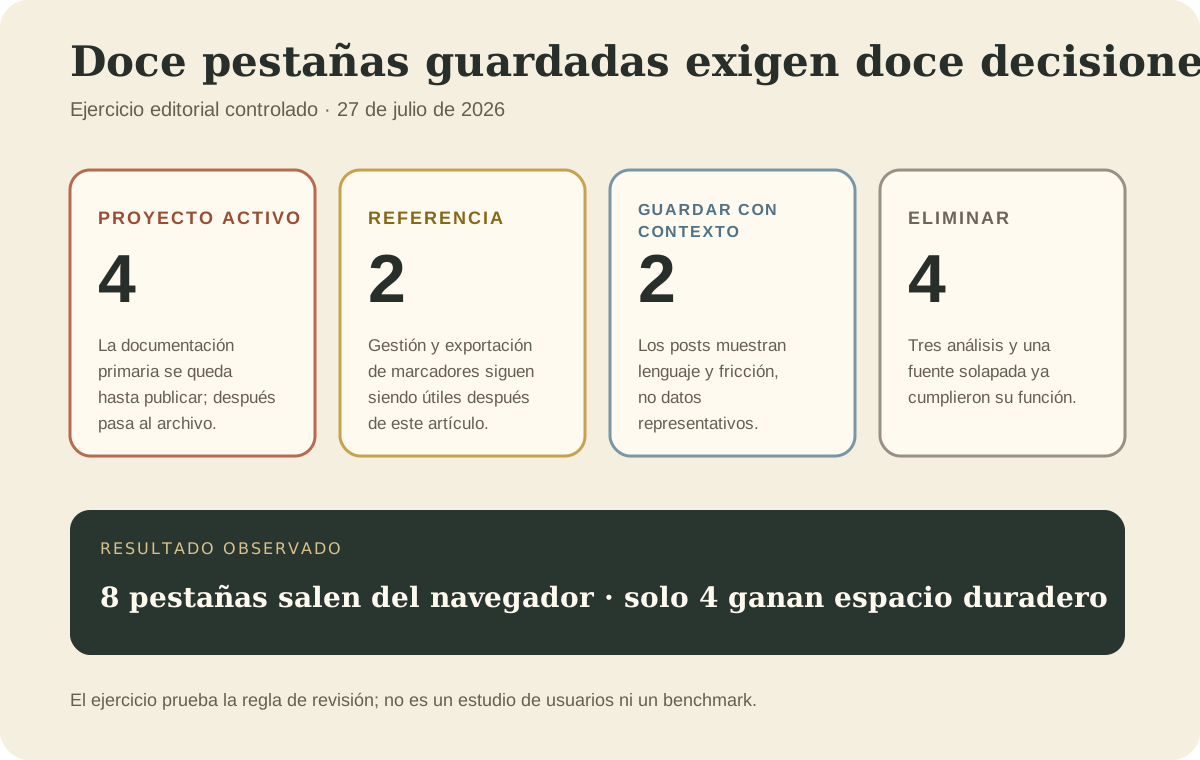
La hoja completa con las decisiones de las doce pestañas incluye cada URL, el tipo de fuente, el motivo y el criterio de revisión.
El resultado útil no consiste en haber encontrado un hogar permanente para todas las fuentes. Ocho de las doce salieron del navegador activo y solo cuatro ganaron espacio duradero en la biblioteca. Las otras cuatro quedaron ligadas de forma temporal a un proyecto con un final definido.
Revisa la carpeta con cuatro salidas
Cuando llegue el momento marcado, no empieces diseñando un árbol de carpetas. Dale a cada enlace una de estas cuatro salidas:
| Trabajo actual | Destino |
|---|---|
| Es necesario para algo que está ocurriendo ahora | Mantenerlo en el proyecto activo o reabrirlo para la siguiente acción concreta |
| De verdad piensas leerlo o verlo en un momento definido | Moverlo a una cola finita de lectura |
| Responde a una pregunta recurrente | Conservarlo como referencia localizable y añadir una nota breve si el título es impreciso |
| El trabajo terminó, está duplicado, caducó o perdió el sentido | Eliminarlo |
«Interesante» no es un trabajo actual. Puede justificar la presencia de una página en una biblioteca amplia, pero no que siga en la carpeta de rescate como tarea pendiente.
Esta pasada puede ser breve. Revisa los primeros diez elementos o trabaja durante diez minutos; si la carpeta es grande, programa la continuación. El límite importante no es el número diez, sino poder ver dónde termina la revisión de hoy.
Si necesitas un árbol de decisión más completo, consulta la guía sobre marcadores, listas de lectura y archivos. Si el destino de lectura ya está saturado, el método para gestionar artículos guardados que nunca lees evita que el rescate se convierta en otra cola imposible.
Protege una carpeta valiosa más allá de la sincronización
Después de comprobarla, pregúntate cuánto costaría perder esa carpeta.
Para unas pocas páginas fáciles de encontrar de nuevo, la carpeta del navegador puede bastar. Para una investigación, una migración o un conjunto que tardarías horas en reconstruir, exporta los marcadores a HTML y guarda el archivo fuera del perfil del navegador. Las instrucciones actuales de importación y exportación de Chrome muestran ese recorrido portátil; los demás navegadores ofrecen sus propios controles de exportación.
La exportación sigue siendo una lista de enlaces, no una copia de las páginas. Abre el archivo, confirma que aparece la nueva carpeta y prueba una muestra de URL. Conserva intacto el archivo original mientras reorganizas una copia de trabajo. El proceso seguro para una colección que ya es grande aparece en la guía sobre cómo limpiar miles de marcadores sin perder nada.
La sincronización es útil para acceder a los marcadores en otros dispositivos, pero también propaga cambios. No debería ser el único plan de recuperación cuando perder la colección tendría consecuencias.
Adapta el método para móvil, páginas privadas y sesiones enormes
El atajo documentado es un recurso de ordenador. Chrome, Firefox, Edge y Brave no comparten un único recorrido estable de teclado y menú entre Android e iOS; por eso, este artículo no inventa una receta móvil universal. Antes de cerrar una sesión grande en el teléfono, confirma la opción del navegador actual y comprueba el destino desde otro dispositivo si interviene la sincronización.
Otros límites exigen una decisión consciente:
- Ventanas privadas o de incógnito: guardar sus URL crea un registro persistente. Valora si eso contradice el motivo por el que la ventana era privada.
- Herramientas con inicio de sesión: la dirección puede volver a abrirse, pero la cuenta y los permisos siguen determinando qué verás.
- Páginas locales o internas del navegador: pruébalas una por una en vez de suponer que se comportan como URL públicas.
- Cientos de pestañas: no vuelvas a abrir toda la carpeta a la vez. Abre solo el siguiente grupo que cabe en el trabajo real.
- Varios perfiles: repite la comprobación dentro de cada perfil; el almacenamiento y la identidad de sincronización pueden estar separados.
El rescate falla cuando se confía en la carpeta sin inspeccionarla. La revisión falla cuando se conserva cada pestaña solo porque estaba abierta.
Dónde encaja Nodus Vault y dónde no
Nodus Vault no restaura sesiones del navegador ni captura en bloque una ventana completa. Haz primero el rescate nativo del navegador.
Para el conjunto más pequeño que todavía tiene una función, Nodus Vault acepta URL pegadas, guardados mediante su extensión para Chromium o la importación revisada de un archivo HTML de marcadores. Los enlaces nuevos entran en Triaje, sin exigir una carpeta definitiva desde el principio. Desde allí pueden pasar a Lista de lectura, referencia, una colección activa o Archivo; la búsqueda y Daily Check ayudan a recuperarlos más adelante.
Ese flujo no conserva formularios sin enviar, estados de sesiones privadas ni una página que haya desaparecido de su origen. Ayuda después de que el enlace esté a salvo y merezca continuar.
Si ese límite encaja con lo que necesitas, prueba Nodus Vault con los pocos enlaces que sobrevivieron a la revisión, no con toda la carpeta de emergencia por defecto.
Cierra las pestañas sin esconder la decisión
La secuencia fiable es breve:
- Guarda la ventana activa con el atajo del navegador.
- Comprueba la carpeta antes de cerrar nada.
- Repite el proceso en cada ventana o perfil.
- Nombra el rescate con fecha, propósito y criterio de revisión.
- Lleva a destinos permanentes solo el trabajo activo, los compromisos reales de lectura y las referencias reutilizables.
- Elimina lo demás cuando termine su función.
Guardar todas las pestañas abiertas evita una pérdida inmediata. Revisar la carpeta de rescate impide que esa copia de seguridad se convierta en la próxima pila olvidada.