

Guías
Cómo transferir marcadores de Chrome a otro perfil sin sincronizar
Transfiere marcadores entre perfiles de Chrome con un archivo HTML, protege ambas bibliotecas y comprueba carpetas y duplicados antes de borrar el perfil anterior.
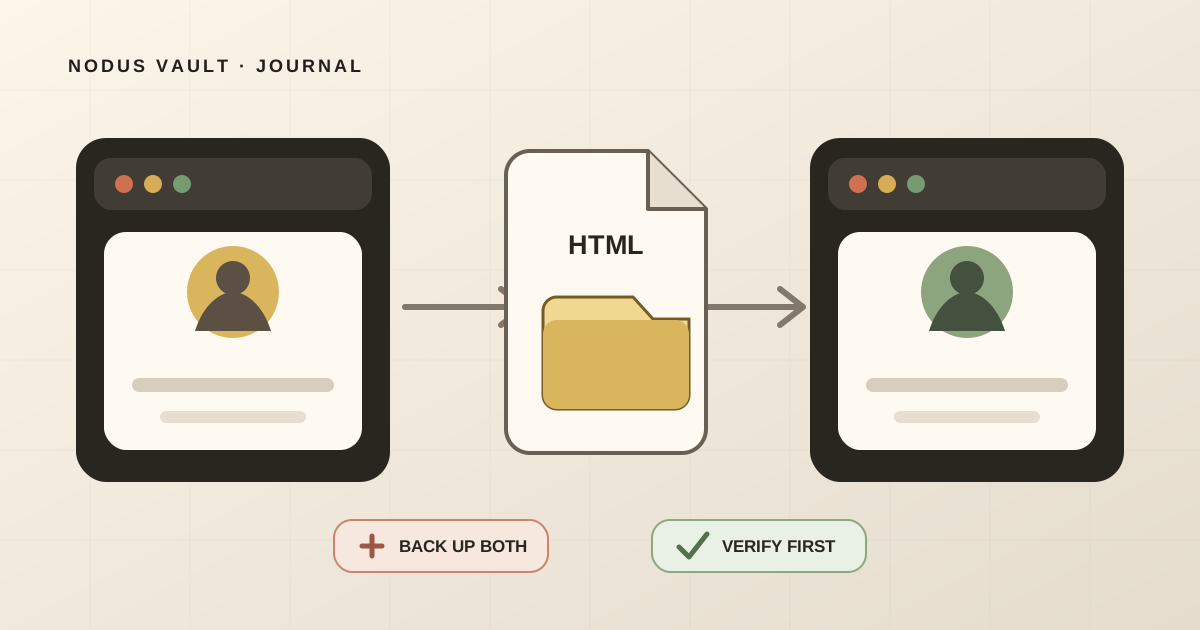
Para transferir los marcadores de Chrome a otro perfil sin activar la sincronización, expórtalos desde el perfil de origen como un archivo HTML, haz la misma copia de seguridad en el perfil de destino e importa allí el archivo de origen. Conserva ambas exportaciones hasta comprobar las carpetas, abrir una muestra de enlaces y revisar los duplicados.
Este proceso transfiere marcadores. No copia el perfil completo de Chrome ni exige que los dos perfiles usen la misma Cuenta de Google.
Un perfil de Chrome y una Cuenta de Google no son lo mismo
El perfil de Chrome es un espacio separado dentro del navegador. Google describe los perfiles como una forma de mantener aparte datos como marcadores, historial, contraseñas y configuración. Un perfil puede tener abierta una Cuenta de Google, pero el perfil del navegador y la cuenta siguen siendo conceptos distintos.
Entender esa diferencia evita dos errores frecuentes:
- activar la sincronización solo para hacer una transferencia puntual de marcadores;
- esperar que el archivo de marcadores incluya contraseñas, historial, extensiones, cookies, pestañas abiertas o toda la configuración de Chrome.
Google explica los controles actuales en Administrar Chrome con varios perfiles. El método con HTML de esta guía se ocupa deliberadamente solo de los marcadores. Si tu objetivo real es migrar todos los datos, detente antes de cambiar cualquiera de los perfiles y define un destino para cada tipo de información.
Exporta los marcadores del perfil de origen
Primero, confirma que estás usando el perfil que contiene los marcadores que quieres transferir. El avatar que aparece cerca de la esquina superior derecha de Chrome ayuda a identificarlo. Dar a cada perfil un nombre y un color distintos reduce el riesgo de exportar la biblioteca equivocada.
En una computadora:
- Abre el perfil de origen en Chrome.
- Selecciona Más.
- Selecciona Marcadores y listas y después Administrador de marcadores.
- Dentro del administrador, selecciona Más.
- Selecciona Exportar marcadores.
- Guarda el archivo HTML con un nombre que identifique el origen y la fecha, por ejemplo
chrome-personal-antes-transferencia-2026-07-27.html.
Esta ruta corresponde a las instrucciones actuales de Google para importar y exportar marcadores de Chrome, consultadas el 27 de julio de 2026. Los nombres de los menús pueden cambiar; si tu versión se ve distinta, consulta la página oficial.
No edites la exportación. Ábrela una vez en el navegador, confirma que contiene carpetas y enlaces reconocibles y conserva ese archivo sin cambios como copia del origen.
Crea una copia del destino antes de importar
El otro perfil puede contener marcadores que también necesitas proteger. Expórtalos antes de agregar nada:
- Cambia al perfil de destino.
- Vuelve a comprobar el nombre y el avatar.
- Repite la exportación desde el Administrador de marcadores.
- Pon al archivo un nombre que indique el destino y la fecha, como
chrome-trabajo-antes-transferencia-2026-07-27.html. - Guarda las dos exportaciones de modo que no puedas confundirlas.
Este segundo archivo no es una copia redundante. Registra cómo estaba el destino antes de combinar las bibliotecas. Si el resultado queda confuso, podrás comparar los dos originales sin adivinar de qué perfil salió cada marcador.
Si la colección es valiosa, guarda una copia de ambos archivos fuera de la carpeta del perfil de Chrome. La sincronización permite acceder a los marcadores desde otros dispositivos, pero también puede propagar cambios y eliminaciones. Un HTML con fecha es un punto de recuperación independiente.
Importa el archivo de origen en el perfil de destino
Permanece en el perfil de destino. A continuación:
- Selecciona Más.
- Selecciona Marcadores y listas.
- Selecciona Importar marcadores y configuración.
- Elige Archivo HTML de marcadores si Chrome pregunta desde dónde quieres importar.
- Selecciona la exportación del perfil de origen, no la copia del destino.
- Completa la importación y abre el Administrador de marcadores.
Según Google, si el destino no tenía marcadores, los elementos importados aparecen en la barra de marcadores. Si ya existía una biblioteca, Chrome agrega los elementos a Otros marcadores. Busca allí primero si parece que la transferencia ha desaparecido.
No empieces arrastrando inmediatamente las carpetas nuevas dentro de la estructura anterior. Examina primero el conjunto importado como un lote reconocible. Esa breve pausa hace que las decisiones sobre carpetas y duplicados sean más fáciles de deshacer.
Comprueba la transferencia antes de borrar el perfil anterior
Que el cuadro de importación haya terminado no demuestra que todo llegó como esperabas. Revisa el destino mientras el perfil de origen y las dos exportaciones todavía existen.
Usa este orden:
- Localiza la raíz importada. Revisa Otros marcadores y la barra de marcadores.
- Compara las carpetas principales. Confirma que los grupos de trabajo, referencias personales y lectura del origen estén representados.
- Abre carpetas anidadas. Inspecciona al menos una carpeta de segundo nivel en lugar de mirar solo los títulos.
- Prueba una muestra. Abre un enlace del principio, otro del medio y otro del final. Si la biblioteca es pequeña o costosa de reconstruir, compruébalos todos.
- Revisa los destinos sensibles. Los paneles internos y las herramientas privadas siguen dependiendo de la cuenta y los permisos correctos.
- Exporta de nuevo el destino. Asigna otro nombre al archivo posterior a la importación. No sobrescribas ninguna de las copias anteriores.
La página oficial de Chrome explica cómo importar y dónde se colocan los elementos. No convierte ese proceso en una garantía de que la biblioteca haya quedado exactamente como pretendías. La comparación de carpetas y la apertura de enlaces forman tu prueba de aceptación.
Elimina el perfil anterior solo cuando el destino pase la revisión y sepas que todos los datos que querías mover tienen un lugar. La advertencia de Google indica que, al quitar un perfil de Chrome, se borran de la computadora sus marcadores, historial, contraseñas y otros ajustes. Trata la eliminación como una decisión destructiva separada de la transferencia.
Probamos una auditoría controlada con 15 entradas
Para este artículo creamos dos archivos pequeños en formato Netscape Bookmark: un perfil de origen con 10 marcadores y un perfil de destino con 5 marcadores. El destino ya incluía dos URL exactamente iguales a las del origen.
El 27 de julio de 2026 procesamos ambos archivos con el mismo analizador de vista previa que utiliza la importación actual de marcadores de Nodus Vault. Obtuvimos:
| Resultado de la auditoría | Cantidad |
|---|---|
| Entradas entre los dos archivos | 15 |
| URL válidas y únicas | 13 |
| URL exactamente duplicadas omitidas en la vista previa | 2 |
| Entradas no válidas | 0 |
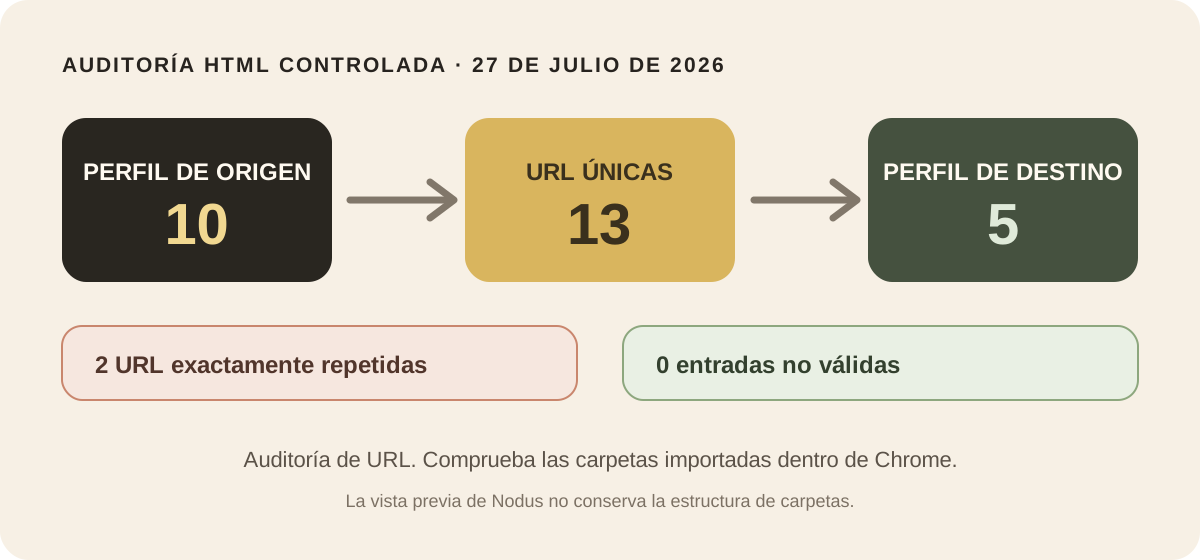
La hoja completa de la auditoría incluye cada título, URL, carpeta de origen y decisión sobre las coincidencias.
Esta es una prueba del analizador, no un benchmark de Chrome ni una afirmación sobre todas las bibliotecas. Demuestra qué URL contienen los archivos controlados y que la vista previa identifica sus dos repeticiones exactas. El importador de Nodus extrae títulos y URL HTTP o HTTPS, pero no conserva la jerarquía de carpetas del navegador. Por eso debes comprobar las carpetas dentro de Chrome.
Resuelve los duplicados después de una importación segura
Una coincidencia no significa que la transferencia haya fallado. Solo indica que ambos perfiles tenían una ruta hacia la misma URL.
Empieza por los duplicados exactos. En nuestro conjunto controlado, las instrucciones de importación de Chrome y la referencia de MDN sobre Web Storage aparecían en los dos archivos. Son casos claros para revisar porque sus URL coinciden por completo.
Después, evalúa los posibles duplicados con más cuidado:
- el mismo artículo con parámetros de campaña;
- versiones HTTP y HTTPS;
- la portada y una página concreta del mismo sitio;
- dos documentos con títulos similares pero rutas diferentes;
- una página guardada en una carpeta de proyecto y también como referencia duradera.
No hagas una eliminación masiva basada únicamente en el título o el dominio. El contexto puede justificar el mismo enlace en dos lugares, mientras que dos URL parecidas pueden llevar a contenidos diferentes. Si la importación es grande, usa el Analizador de Marcadores gratuito para examinar el HTML localmente y encontrar duplicados exactos o posibles antes de modificar la biblioteca. El análisis es de solo lectura; no combina nada de forma automática.
Para una reorganización más amplia, sigue el proceso específico sobre cómo limpiar miles de marcadores sin perder nada. Primero transfiere, después verifica y solo entonces simplifica.
Lo que este método no transfiere
Trata el HTML de marcadores como una lista portátil de enlaces y carpetas, no como un clon del perfil. Este proceso no promete trasladar:
- el historial de navegación;
- las contraseñas guardadas o llaves de acceso;
- las extensiones y sus datos;
- las cookies o sesiones abiertas;
- las pestañas y grupos de pestañas;
- los datos de autocompletado;
- los permisos y ajustes de sitios;
- los temas o todas las preferencias del navegador;
- copias sin conexión de las páginas enlazadas.
No intentes cubrir esas diferencias copiando a ciegas la carpeta interna del perfil mientras Chrome está abierto. Los archivos internos pueden depender de la versión, estar bloqueados, sincronizados solo en parte o protegidos por el sistema operativo. Usa los controles actuales de Google para cada categoría de datos y mantén la transferencia de marcadores como una operación acotada.
Si necesitas los datos de la Cuenta de Google y no solo los marcadores locales de Chrome, revisa las instrucciones actuales para descargar los datos de Chrome antes de elegir la ruta de exportación.
Cuando el destino está en otra computadora u otra cuenta
El mismo archivo HTML sirve si el perfil de destino está en otra computadora:
- Exporta en el equipo de origen.
- Copia el HTML mediante un almacenamiento de confianza.
- Crea una copia del perfil de destino en el otro equipo.
- Importa allí el archivo y repite las comprobaciones.
Trata el archivo según su contenido. Los títulos y las URL pueden revelar empleadores, investigaciones médicas, planes de viaje, herramientas internas o intereses privados. Evita los enlaces públicos para transferir bibliotecas sensibles, elimina las copias temporales cuando la migración esté confirmada y conserva la copia de recuperación en un lugar elegido de forma consciente.
Si el destino usa otra Cuenta de Google, los pasos para los marcadores no cambian. El archivo sirve de puente. No necesitas iniciar sesión en la misma cuenta para una importación puntual, aunque los sitios guardados seguirán aplicando sus propias cuentas y permisos de acceso.
Dónde encaja Nodus Vault y dónde no
Nodus Vault no es un migrador de perfiles de Chrome. No transfiere contraseñas, historial, extensiones, sesiones ni la configuración del perfil.
Después de revisar una exportación del navegador, puedes subir ese HTML a Nodus, ver una vista previa de enlaces válidos y únicos, omitir URL exactamente duplicadas en la vista previa y agregar a Triaje solo el conjunto aprobado. Desde allí, los enlaces pueden ir a una lista de lectura, una biblioteca de referencias, una colección activa o el archivo; la búsqueda y Daily Check ayudan a recuperar después el material útil.
Ese trabajo es distinto de recrear el árbol de carpetas de Chrome. Si solo quieres que el perfil de destino se parezca al de origen, utiliza los controles de exportación, importación y verificación de Chrome. Si la transferencia revela que tus enlaces están dispersos entre navegadores y aplicaciones, la guía para organizar enlaces guardados en varias apps explica cómo elegir una biblioteca central sin importar todo a ciegas.
Si también tienes ese segundo problema, prueba Nodus Vault con el conjunto revisado, no con un perfil completo que todavía no has inspeccionado.
Conserva ambos originales hasta confiar en el destino
La secuencia segura es breve:
- Exporta el perfil de origen.
- Exporta el perfil de destino.
- Importa el HTML de origen en el destino.
- Localiza el lote importado y comprueba carpetas y enlaces.
- Revisa los duplicados sin eliminaciones masivas.
- Exporta el destino combinado como un tercer archivo.
- Quita o modifica el perfil anterior solo cuando el resultado haya pasado la revisión.
El archivo HTML hace portátiles los marcadores de Chrome. Las dos copias y la verificación hacen recuperable la transferencia.