

Mantenimiento de marcadores
Cómo eliminar marcadores duplicados de Chrome sin borrar los originales
Detén duplicados recurrentes en Chrome, protege los originales, elimina copias exactas y comprueba un nuevo HTML antes de cambiar la sincronización.
Para eliminar marcadores duplicados de Chrome sin perder los originales, trabaja sobre una exportación HTML en vez de empezar borrando la biblioteca abierta en el navegador. Conserva ese archivo sin cambios, averigua de dónde llegan las nuevas copias, elimina únicamente las URL exactamente iguales en un segundo archivo y prueba el resultado en otro perfil de Chrome antes de sustituir nada.
El orden importa. Si un móvil, otro ordenador, iCloud o una segunda importación siguen devolviendo a Chrome una versión anterior de la biblioteca, borrar lo que ves solo trata el síntoma. Los duplicados pueden reaparecer.
Primero define qué es un duplicado
Tres situaciones parecidas en el Administrador de marcadores requieren decisiones distintas:
| Lo que ves | Lo que puede significar | Opción más segura |
|---|---|---|
| La misma URL aparece varias veces | Un duplicado exacto, aunque cambie el título | Conservar la primera ubicación útil y revisar las demás |
URL parecidas difieren por utm_source, un fragmento como #ejemplos u otro parámetro | Un posible duplicado | Comparar el destino y la carpeta antes de borrar |
| Dos carpetas de nivel superior tienen el mismo nombre | Puede haber árboles locales y guardados en la Cuenta de Google | No borrar un árbol completo solo por el nombre |
Google cambió el modelo de identidad de Chrome en ordenadores para que los marcadores almacenados solo en el dispositivo puedan seguir siendo locales después de iniciar sesión. Algunas personas pueden tener al mismo tiempo árboles sincronizados y no sincronizados. La documentación para desarrolladores avisa de que las extensiones pueden encontrar dos versiones de carpetas como Barra de marcadores y Otros marcadores. Este cambio en el almacenamiento de marcadores de Chrome deja una advertencia útil: dos nombres de carpeta iguales, sobre todo dentro de una extensión, no demuestran que todos los enlaces estén duplicados.
Una URL exacta es una definición mucho más limitada. https://example.com/informe?vista=semanal guardada dos veces es un duplicado exacto. Estas dos no lo son:
https://example.com/informe?vista=semanalhttps://example.com/informe?vista=mensual
El valor del parámetro identifica contenido diferente. Borrar en masa por título, dominio o parecido visual sería arriesgado.
Encuentra el origen antes de limpiar
Dedica cinco minutos a enumerar todos los sistemas que pueden escribir marcadores:
- perfiles de Chrome en este ordenador;
- otros ordenadores, móviles o tabletas conectados a la misma Cuenta de Google;
- iCloud para Windows y su extensión del navegador;
- extensiones de marcadores, nueva pestaña o acceso rápido;
- importaciones HTML recientes;
- otro navegador que comparta marcadores mediante un servicio externo.
La documentación actual de Google explica que los marcadores pueden guardarse en la Cuenta de Google y quedar disponibles en los dispositivos conectados a ella. Sin iniciar sesión, la información existente puede permanecer solo en el dispositivo. Revisa Configuración → Tú y Google y anota la cuenta y las opciones de guardado de marcadores activas en cada equipo. La guía oficial de la Cuenta de Google en Chrome describe el modelo vigente.
Si utilizas iCloud para Windows, revísalo por separado. Las instrucciones de Apple indican que se instale una extensión en cada navegador y se seleccione Combinar para compartir con iCloud los marcadores existentes en el PC. Es una vía de sincronización válida, pero se convierte en un segundo sistema que escribe junto al almacenamiento de la Cuenta de Google. Consulta cómo configurar Marcadores de iCloud en Windows.
Las extensiones merecen la misma comprobación. Chrome exige que una extensión declare el permiso bookmarks antes de crear, organizar o manipular el árbol de marcadores. Abre chrome://extensions, revisa cualquier elemento relacionado con marcadores, sincronización, nueva pestaña o accesos rápidos y comprueba sus permisos. La referencia oficial de la API de marcadores documenta ese acceso.
No empieces borrando los datos de la Cuenta de Google ni desinstalándolo todo. Un caso publicado en enero de 2026 en la Comunidad de Ayuda de Chrome muestra el patrón recurrente —los marcadores volvieron después de borrarlos y reorganizarlos—, pero las explicaciones de la comunidad no constituyen una política oficial de asistencia. Empieza por el inventario y la copia. Plantéate restablecer datos de la cuenta solo con ayuda oficial actual para tu situación concreta.
Exporta una copia intacta desde el perfil correcto
En un ordenador:
- Abre el perfil de Chrome que contiene la biblioteca que quieres limpiar.
- Ve a Más → Marcadores y listas → Administrador de marcadores.
- Dentro del Administrador de marcadores, abre Más.
- Selecciona Exportar marcadores.
- Guarda el HTML con el perfil y la fecha en el nombre, por ejemplo
chrome-personal-antes-duplicados-2026-07-30.html.
Estos pasos siguen la guía actual para importar y exportar en Chrome, comprobada el 30 de julio de 2026.
Verifica la copia antes de limpiar:
- Confirma que el archivo existe y no está vacío.
- Ábrelo en un navegador.
- Localiza un marcador conocido de la barra, otro de una carpeta anidada y uno cercano al final de la biblioteca.
- Copia el archivo fuera de la carpeta del perfil de Chrome.
- No guardes el resultado limpio encima de él.
El HTML puede revelar clientes, investigaciones de salud, sistemas internos o intereses personales mediante títulos, URL y nombres de carpetas. Trátalo como información sensible cuando corresponda.
Analiza la copia sin modificar Chrome
Abre el Diagnóstico de marcadores gratuito y selecciona el HTML exportado. El análisis se ejecuta en tu navegador, el archivo no se sube a Nodus Vault y la herramienta no modifica ni el archivo ni la biblioteca activa de Chrome.
El informe distingue:
- duplicados exactos: marcadores con la misma URL enviada;
- posibles duplicados: URL que coinciden después de quitar fragmentos y parámetros de campaña conocidos y ordenar los demás parámetros;
- parámetros de campaña: identificadores conocidos como
utm_source,fbclidygclid; - carpetas vacías: carpetas sin ningún marcador debajo.
Los valores que identifican contenido se conservan en la comparación. Los identificadores de producto, las búsquedas y las vistas de un informe no se eliminan solo para hacer que dos direcciones parezcan iguales.
Revisa la ruta de la carpeta antes de quitar un duplicado exacto. La misma URL puede ser un acceso deliberado tanto en Proyecto actual como en Referencias. Técnicamente está repetida; en la práctica, las dos ubicaciones pueden ser útiles. Si el contexto importa, conserva ambas o decide manualmente cuál debe permanecer.
Elimina las copias exactas en un archivo nuevo
Para una biblioteca grande, abre el Limpiador de marcadores y carga el mismo HTML original.
- Activa Eliminar duplicados exactos.
- Deja Eliminar códigos de campaña desactivado en la primera pasada, salvo que ya hayas revisado ese cambio por separado.
- Trata Eliminar carpetas vacías como otra decisión opcional.
- Comprueba el resumen de cambios y una muestra de las rutas afectadas.
- Descarga un HTML nuevo con otro nombre, como
chrome-personal-limpio-2026-07-30.html.
La regla de duplicidad es conservadora a propósito: el limpiador conserva la primera aparición de cada URL según el orden del documento y elimina solo las copias idénticas posteriores del archivo original. Los códigos de campaña se retiran después. Por eso un posible duplicado que solo queda idéntico tras esa simplificación no se borra en silencio.
Hay una excepción importante. Si la misma URL exacta está guardada a propósito en dos carpetas, se eliminará la ubicación que aparezca más tarde. En ese caso, deja desactivada la deduplicación automática y borra manualmente a partir del informe, o decide antes qué ubicación debe aparecer primero en el archivo limpio.
Al trabajar con un archivo también evitas conceder a una extensión acceso directo al árbol activo de Chrome. El resultado no aparece automáticamente en el navegador: tú eliges si quieres importarlo y dónde.
Probamos este límite con 14 marcadores controlados
El 30 de julio de 2026 procesamos un archivo HTML controlado con el formato de Chrome mediante el analizador y el limpiador actuales de Nodus. Contiene:
- 14 marcadores en dos carpetas con contenido;
- dos grupos de duplicados exactos, con tres copias adicionales que se pueden quitar;
- tres grupos de posibles duplicados creados mediante parámetros de campaña o fragmentos;
- dos URL con códigos de campaña;
- una carpeta vacía;
- pares de parámetros relevantes, como
view=weeklyfrente aview=monthlyeid=42frente aid=43.
El diagnóstico encontró 14 marcadores, tres copias exactas adicionales, tres posibles copias, dos URL de campaña y una carpeta vacía. Después activamos las tres opciones de limpieza. El resultado quedó en 11 marcadores: tres copias exactas eliminadas, dos URL simplificadas y una carpeta vacía retirada.
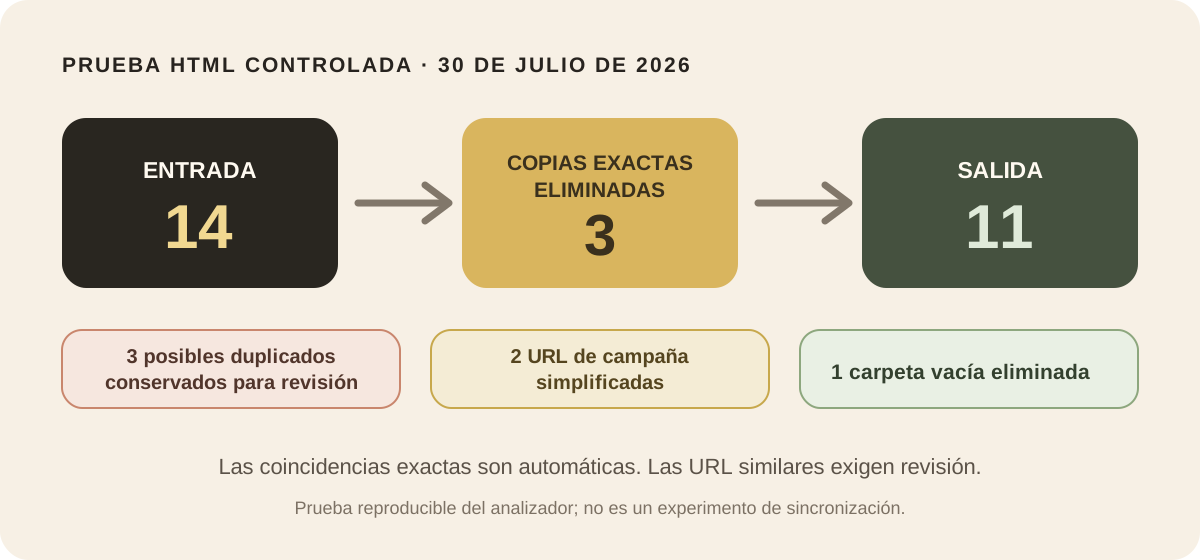
Un par solo pasó a tener texto idéntico después de retirar el código de campaña. Ambos marcadores permanecieron, como estaba previsto. Las parejas que diferían por fragmentos también siguieron disponibles para revisión. La prueba de regresión comprueba estos recuentos y confirma que la primera aparición exacta se mantiene en su carpeta original.
Se trata de una prueba del analizador y la limpieza, no de un experimento con Chrome Sync ni de un estudio con usuarios. No modificamos un perfil real, no cubrimos todas las variantes de exportación, no visitamos las URL de ejemplo ni demostramos la causa de los duplicados en ninguna cuenta. La conclusión es más limitada: con las reglas documentadas, el limpiador actual elimina únicamente las copias que ya eran exactamente iguales en este archivo reproducible y deja los casos ambiguos para revisión.
Prueba el HTML limpio antes de sustituir la biblioteca activa
Crea un perfil temporal de Chrome y continúa sin iniciar sesión. La guía de perfiles de Google explica cómo mantienen separados los marcadores y otros datos del navegador.
En ese perfil vacío:
- Importa el HTML limpio una sola vez.
- Compara la cantidad de marcadores con el resultado del limpiador.
- Revisa las carpetas principales y anidadas.
- Abre muestras del principio, el centro y el final.
- Busca un grupo exacto que ahora debería tener una sola copia.
- Busca un posible duplicado que debería conservar las dos.
- Exporta el perfil de prueba como un tercer archivo de recuperación.
Cuando el destino está vacío, Chrome coloca los marcadores importados en la barra. Si ya existen marcadores, Google indica que los elementos se añaden a una carpeta importada o a Otros marcadores. La importación HTML es aditiva: importar el archivo limpio sobre la biblioteca sin cambios puede duplicar el conjunto completo. Por eso un perfil separado y vacío sirve como prueba de aceptación.
En una biblioteca pequeña, la forma de terminar con menor riesgo consiste en usar el informe y borrar manualmente solo las copias exactas no deseadas en el Administrador de marcadores original. Si hay cientos de copias, conservar el perfil limpio y validado como nuevo destino es más seguro que borrar de inmediato el perfil anterior.
Si necesitas sustituir la biblioteca dentro del perfil original, hazlo únicamente cuando la prueba sin sincronización haya pasado: conserva las tres exportaciones, detén la fuente externa de marcadores que identificaste, elimina el lote anterior que ya tiene copia, importa una vez el HTML limpio y vuelve a comprobarlo todo antes de reconectar una cuenta o un dispositivo. Un perfil de trabajo administrado puede tener políticas que no debes cambiar; consulta a su administrador en vez de improvisar.
Si los duplicados vuelven
No ejecutes el limpiador indefinidamente. Una copia recurrente indica que el origen todavía no está aislado.
- Si vuelve una biblioteca entera, revisa otros dispositivos conectados, perfiles e importaciones recientes.
- Si la repetición empieza al activar iCloud, comprueba la extensión y el estado de la combinación con iCloud.
- Si empieza al activar una extensión, retira temporalmente su acceso a los marcadores y repite la prueba.
- Si una extensión muestra dos carpetas superiores con el mismo nombre, averigua si una es local y la otra pertenece a la cuenta.
- Si una importación crea un segundo conjunto completo, el destino no estaba vacío o el archivo se importó más de una vez.
Reconecta una sola fuente cada vez y observa el árbol de marcadores antes de añadir la siguiente. Conserva la exportación original con fecha hasta que la biblioteca limpia se mantenga estable en los dispositivos que realmente utilizas.
La secuencia segura es diagnosticar → exportar → verificar → analizar → limpiar una copia → probarla en un perfil vacío → reconectar las fuentes una por una. Quitar tres copias es sencillo. Preservar el original y evitar que aparezca una cuarta es la verdadera limpieza.