

Guias
Coleções do Microsoft Edge acabaram: como salvar seus links
Orientação baseada na documentação atual da Microsoft para preservar links, notas e imagens das Coleções do Edge.
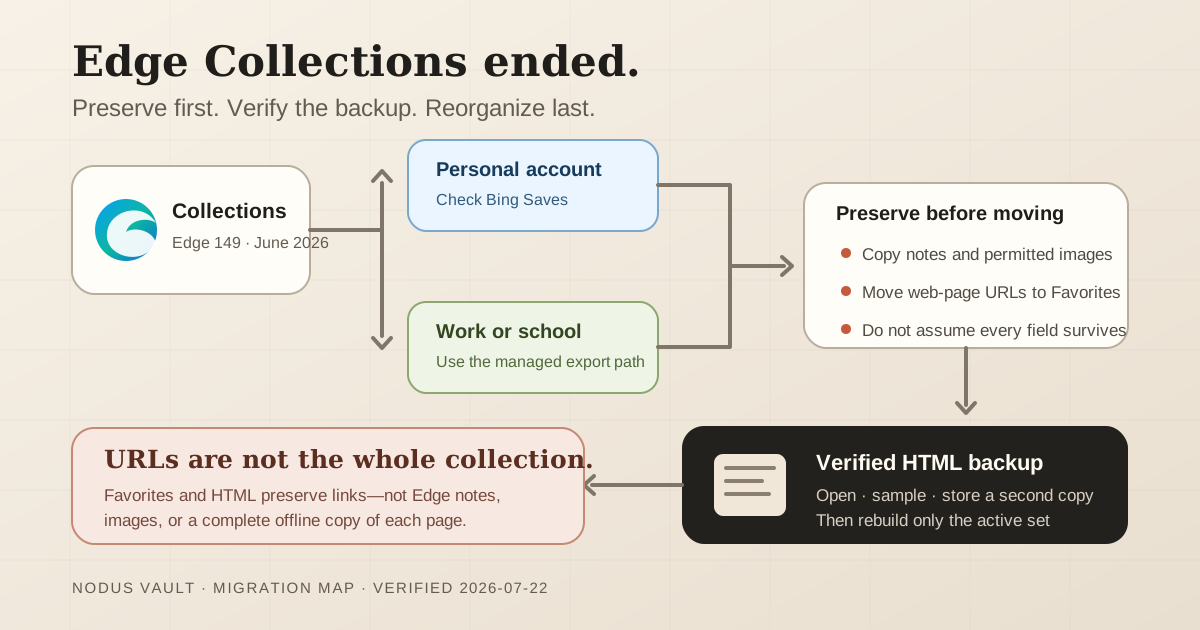
Se as Coleções do Microsoft Edge desapareceram depois de uma atualização, comece pela preservação, não pela escolha de um substituto. Entre com a mesma conta Microsoft no Bing Saves, confirme se a conta era pessoal, de trabalho ou de estudante e copie as notas ou imagens que você não pode perder antes de mover os links.
Segundo a Microsoft, Coleções deixou de estar disponível a partir do Edge 149, lançado em 4 de junho de 2026. Os dois caminhos de saída não são equivalentes: Mover para Favoritos preserva as URLs das páginas, mas não leva imagens, notas nem outros itens que não sejam páginas. A exportação dos dados de Coleções é documentada para contas de trabalho e escola; contas pessoais são direcionadas ao Bing Saves. A documentação atual da Microsoft explica as diferenças por tipo de conta.
Antes de alterar qualquer coisa: este guia apresenta nossa interpretação da documentação oficial da Microsoft, conferida em 22 de julho de 2026. Ele não substitui o suporte da Microsoft nem as instruções da sua organização. Confirme a documentação atual de Coleções para sua versão do Edge e seu tipo de conta antes de mover ou excluir dados. Se a tela que você vê for diferente deste guia, siga a orientação oficial vigente e preserve a cópia original até esclarecer a divergência.
Essa diferença deve orientar todo o restante da migração.
Primeiro, descubra onde ainda existe uma cópia
Não desinstale o Edge, não limpe o perfil, não exclua coleções nem comece uma grande reorganização. Antes, descubra onde está a cópia que sobreviveu.
- Abra
edge://settings/helpe anote a versão do Edge. - Confirme se Coleções usava uma conta Microsoft pessoal ou uma conta de trabalho ou escola.
- Com a mesma conta pessoal, verifique o Bing Saves.
- Se o aviso de encerramento de Coleções ainda aparecer no Edge, leia as opções antes de selecionar qualquer uma.
- Faça uma captura ou anote os nomes das coleções e conte alguns itens representativos.
O Edge 145 iniciou a retirada gradual; a versão 149 removeu o recurso da experiência atual do navegador. As notas do canal estável confirmam que o Edge 149 foi lançado em 4 de junho. Por isso, uma máquina atualizada pode mostrar algo diferente de um tutorial antigo.
Se nem o Edge nem o Bing Saves mostrarem o conteúdo esperado, pare antes de alterar o perfil. Numa conta gerenciada, fale com a organização responsável. Soluções da comunidade que rebaixam a versão do Edge, editam bancos locais ou usam flags não oficiais podem criar outro problema sem produzir um backup verificado.
Preserve notas e imagens antes de mover as URLs
Coleções podia guardar mais do que links. Uma coleção de viagem, compra, aula ou pesquisa talvez tenha texto colado, notas e imagens. A migração oficial para Favoritos não leva esses elementos.
Faça uma auditoria pequena antes de mover qualquer coisa:
| Item da coleção | O que Mover para Favoritos preserva | O que fazer antes |
|---|---|---|
| Página salva | URL, organizada numa pasta de Favoritos | Verifique se a URL abre e registre qualquer contexto guardado separadamente |
| Nota pessoal | Não incluída | Copie para um documento ou app de notas com o nome da coleção e a URL relacionada |
| Imagem salva | Não incluída | Baixe apenas se tiver direito de mantê-la e registre a fonte |
| Trecho de texto | Não documentado como item transferido | Preserve o trecho com a URL de origem e sua finalidade |
| Nome da coleção | Usado para organizar as pastas resultantes | Anote os nomes para conferir a migração |
Para contas de trabalho ou escola, a Microsoft documenta a opção Exportar seus dados. Trate o arquivo como um backup a ser inspecionado, não como prova de que tudo sobreviveu: abra, confira algumas coleções e compare os campos com suas anotações. A página oficial não promete que qualquer aplicativo externo conseguirá importar esse arquivo.
Para contas pessoais, a Microsoft envia o conteúdo existente ao Bing Saves em vez de oferecer o caminho de exportação corporativa. Se houver notas ou imagens importantes visíveis ali, preserve-as antes de depender de uma transferência que leva apenas URLs.
Mova as páginas para Favoritos e faça um backup HTML
Se o Edge ainda oferecer Mover para Favoritos, a Microsoft informa que cada coleção vira uma pasta na raiz de Favoritos. Apenas as páginas salvas são transferidas. Quando as pastas aparecerem, crie uma cópia portátil:
- No Edge, abra Configurações e mais → Favoritos.
- Abra Mais opções na janela de Favoritos.
- Selecione Exportar favoritos.
- Salve o HTML com uma data, por exemplo
favoritos-edge-2026-07-22.html. - Abra o arquivo HTML no navegador e teste pelo menos uma URL de cada coleção importante.
A própria Microsoft documenta essa exportação em HTML nas instruções de backup dos Favoritos. Guarde o arquivo fora do perfil do Edge. Um backup no mesmo computador é melhor do que nenhum, mas ainda não protege contra a perda da máquina.
Se Mover para Favoritos não estiver disponível, não presuma que uma extensão de terceiros conseguirá recuperar tudo. Comece pelo caminho oferecido pela Microsoft para sua conta: Bing Saves na conta pessoal ou o processo de exportação e suporte da organização numa conta gerenciada. Copiar manualmente algumas URLs críticas dá trabalho, mas é mais seguro do que conceder acesso à conta a uma extensão desconhecida antes de existir uma cópia verificada.
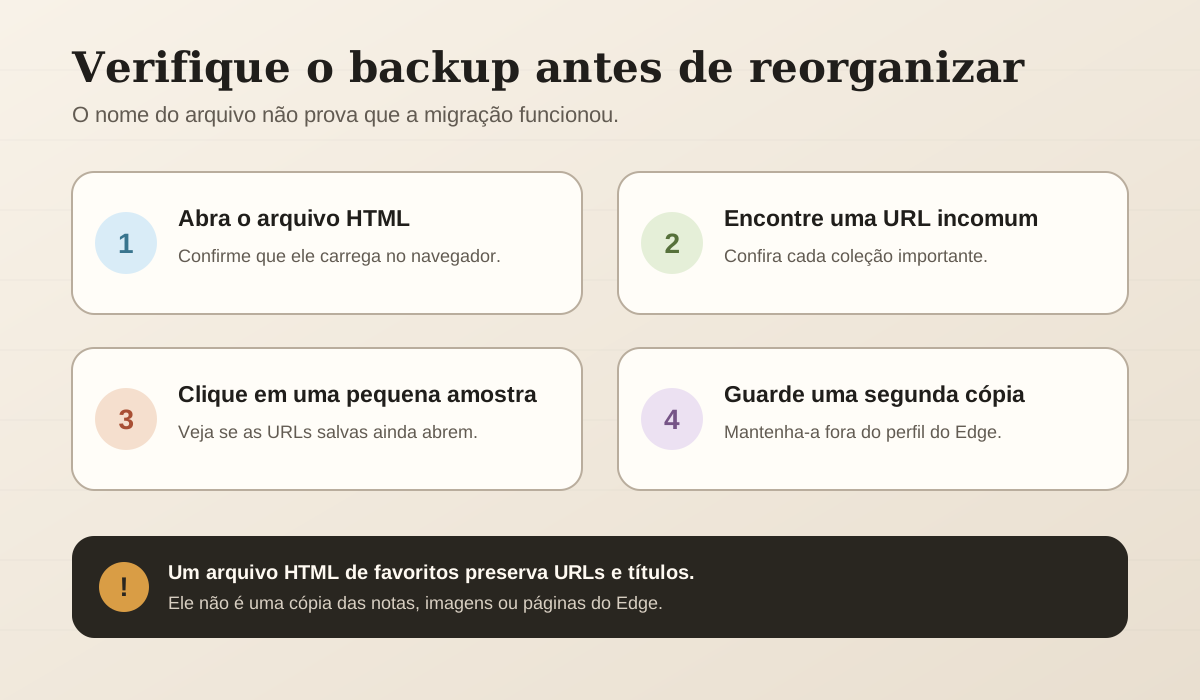
Siga esta sequência enquanto a cópia original ainda estiver acessível. O diagrama resume a verificação abaixo; ele não prova que notas, imagens ou todas as URLs sobreviveram.
Confira o backup antes de escolher um substituto
Uma exportação bem-sucedida não é apenas um arquivo com nome convincente. Verifique enquanto o conteúdo original ainda estiver acessível.
Use esta conferência de cinco minutos:
- confirme que o HTML abre localmente;
- procure uma URL incomum de cada coleção importante;
- veja se as pastas das coleções são reconhecíveis;
- abra uma pequena amostra de links;
- confira se as notas copiadas ainda identificam a fonte;
- mantenha uma segunda cópia em outro local.
Páginas quebradas são um problema diferente. Um HTML de favoritos normalmente preserva URLs e títulos, não uma cópia offline completa das páginas. Se a fonte desapareceu da internet, a exportação não reconstrói seu conteúdo.
Só depois dessa conferência vale decidir onde os links devem ficar.
Reconstrua pelo uso, não copiando todas as pastas antigas
A migração mais fácil é reproduzir cada coleção exatamente como estava. Também é uma forma prática de carregar a confusão antiga para a próxima ferramenta.
Comece com uma pergunta por coleção: para que esses links serviam?
- Deixe nos Favoritos do navegador as páginas que você abre repetidamente.
- Mande artigos inacabados para uma lista de leitura apenas se ainda pretende lê-los.
- Mantenha fontes de um projeto juntas enquanto ele estiver ativo.
- Arquive pesquisas concluídas quando o rastro de fontes ainda importar.
- Deixe links obsoletos ou sem explicação no backup até surgir uma razão para recuperá-los.
O guia sobre favoritos versus lista de leitura traz uma árvore de decisão mais completa. Durante esta migração, o ponto central é que você não precisa revisar todas as URLs antigas para tornar o backup seguro.
Escolha dez links ativos, não dez anos de histórico. Reconstrua primeiro o conjunto de trabalho e mantenha o HTML como saída de emergência para o restante.
Importe o HTML no Nodus Vault, se esse for o destino adequado
O Nodus Vault aceita um arquivo HTML de favoritos do navegador ou URLs coladas. Antes da importação, mostra o total de candidatos, URLs válidas e únicas, duplicados e entradas inválidas; os links válidos seguem para a Triagem.
O limite é importante: o importador lê links e títulos. Ele não restaura notas, imagens ou campos arbitrários de uma exportação das Coleções do Edge. Preserve esses elementos separadamente.
Para usar o caminho do HTML:
- Abra Configurações → Transferência de dados → Importação no Nodus Vault.
- Selecione o HTML exportado dos Favoritos do Edge.
- Revise as contagens e uma amostra das URLs.
- Importe os links para a Triagem.
- Processe um pequeno conjunto ativo para leitura, referência, coleção ou arquivo.
Esse fluxo foi conferido no importador atual do Nodus Vault e nos testes de importação HTML em 22 de julho de 2026. É uma verificação preparada do produto, não uma afirmação de que o Nodus recupera dados que a Microsoft deixou de expor.
Se a lista de leitura migrada já estiver pesada, use o método para artigos salvos que você nunca lê em vez de transformar toda a importação em trabalho urgente.
Desta vez, mantenha a rota de saída
A lição útil do encerramento não é que recursos de navegador sejam sempre inseguros. É que um sistema de links salvos precisa de uma saída que você tenha realmente testado.
Guarde a exportação original do Edge, faça backups periódicos do novo destino e mantenha notas acompanhadas das URLs de origem. Você pode experimentar a importação e a Triagem no Nodus Vault, mas a mesma regra vale para qualquer substituto: não apague a cópia antiga antes de conseguir abrir, buscar e exportar a nova.
Nota de verificação: o encerramento e os caminhos por tipo de conta foram conferidos no suporte da Microsoft e nas notas de versão do Edge em 22 de julho de 2026. O Edge não estava disponível no ambiente usado para esta verificação; por isso, rótulos e disponibilidade dos botões não foram reproduzidos independentemente em todos os tipos de conta. O caminho de importação HTML do Nodus Vault foi verificado no código e nos testes automatizados atuais. Este artigo deve ser revisto se a Microsoft alterar o Bing Saves ou sua documentação de migração.