

Manutenção de favoritos
Como limpar milhares de favoritos sem perder nada
Faça e verifique um backup antes de limpar muitos favoritos. Siga um processo reversível, sem exclusão em massa nem reorganização desnecessária.
Não comece apagando favoritos nem reconstruindo pastas. Exporte a biblioteca, confira se o arquivo contém o que deveria e deixe essa cópia intacta. Depois, limpe uma cópia de trabalho em lotes que você consiga revisar. Mova primeiro os links que ainda têm uma função atual; mantenha o material incerto recuperável até existir motivo para decidir.
É assim que se limpa milhares de favoritos sem transformar a própria limpeza em uma nova forma de perdê-los. “Sem perder nada”, aqui, significa preservar um caminho de volta para as referências salvas enquanto você decide. Uma exportação de favoritos não é uma cópia offline de cada página. Sites ainda podem mudar, desaparecer, exigir login ou bloquear acesso.
| Antes de alterar qualquer coisa | Evidência de que é seguro continuar |
|---|---|
| Exporte a biblioteca do navegador | Existe um arquivo novo fora do perfil do navegador |
| Abra a exportação | Links de várias pastas antigas aparecem e podem ser abertos |
| Registre uma referência aproximada | Tamanho do arquivo e quantidade de links parecem plausíveis |
| Proteja o arquivo de retorno | A limpeza acontece em outro lugar |
| Processe um lote pequeno | Cada link movido ou removido tem um motivo explícito |
Defina o que “sem perder nada” pode significar de verdade
Um favorito do navegador normalmente preserva um endereço, um título e alguns dados de organização. Ele não preserva necessariamente o conteúdo da página. Quando o texto exato é necessário para registro jurídico, evidência acadêmica, documento pago ou trilha de auditoria, use também um sistema adequado de arquivamento ou gestão de documentos.
Para trabalhar entre navegadores, a cópia de segurança mais portátil costuma ser a exportação HTML. As instruções atuais do Chrome dizem que Exportar favoritos cria um arquivo HTML que pode ser importado em outro navegador. O caminho atualizado está na documentação oficial do Chrome em português.
O Firefox faz uma distinção útil: o backup JSON/JSONLZ4 serve para restaurar favoritos no próprio Firefox e mantém mais da estrutura específica do navegador; a exportação HTML serve para transferir favoritos para outros navegadores ou computadores. A documentação atual do Firefox sobre exportação explica os dois papéis. Se o Firefox for a origem, guardar os dois formatos oferece um ponto de restauração específico e uma cópia portátil.
Nenhum deles prova que todos os destinos continuam funcionando. A exportação protege a lista que existia. Ela não certifica o estado atual da web.
Crie um caminho de volta que você realmente verificou
Um arquivo chamado bookmarks.html prova que um comando de exportação foi executado. Ainda não prova que você conseguirá recuperar a biblioteca.
Faça esta conferência antes de iniciar a limpeza:
- Renomeie o arquivo com origem e data.
chrome-favoritos-2026-07-22.htmlé mais útil do que o quarto arquivo chamadobookmarks.html. - Mantenha uma cópia intocada. Guarde-a em um lugar que não será sobrescrito durante a limpeza. Se houver URLs internas ou de trabalho, trate o arquivo como dado privado.
- Abra o HTML no navegador. Deve aparecer uma página simples com pastas e links.
- Confira as bordas, não apenas o começo. Teste um favorito da barra, um item escondido em várias subpastas, uma referência antiga e um salvamento recente.
- Compare uma referência aproximada. O arquivo não deve estar vazio, pequeno demais ou sem um perfil inteiro que você esperava encontrar.
Não edite a única cópia para deixá-la “mais limpa”. Duplique antes. O arquivo bagunçado é justamente o caminho de volta porque ainda representa o estado anterior às suas decisões.
Se você usa vários perfis, contas de trabalho ou bibliotecas que existem somente em um dispositivo, exporte cada origem separadamente. Uma exportação bem-sucedida não demonstra que todos os perfis foram incluídos.
Não limpe primeiro o original sincronizado
Quando os favoritos ficam salvos em uma conta, eles podem aparecer nos demais dispositivos conectados a ela. O Chrome descreve os favoritos salvos na conta como disponíveis nos dispositivos em que você está conectado. A documentação atual de sincronização lembra que a biblioteca pode não estar restrita ao notebook à sua frente.
Isso torna o navegador principal um lugar ruim para experimentar a primeira limpeza. Uma exclusão bem-intencionada pode virar o estado compartilhado antes de você perceber que outro dispositivo, perfil ou pasta continha algo diferente.
Há opções mais seguras:
- inspecionar a exportação HTML sem alterar o navegador;
- importar a cópia em um perfil separado e descartável quando você quiser testar a restauração;
- mover apenas um subconjunto escolhido para uma biblioteca de trabalho;
- guardar a exportação original até o sistema limpo sobreviver ao uso cotidiano e receber outro backup.
O comportamento exato da sincronização depende do navegador, da conta e do estado dos dispositivos. Isto não é uma orientação universal para desligar a sincronização: mudar essa configuração sem entendê-la pode criar outro problema de recuperação. A regra durável é mais simples — crie e verifique uma cópia independente antes de alterações destrutivas chegarem à biblioteca ativa.
Troque uma limpeza gigantesca por quatro decisões
Milhares de favoritos parecem um projeto de classificação porque aparecem em uma única árvore enorme. A maioria não precisa ganhar um novo assunto. Precisa apenas de uma decisão sobre o próximo trabalho.
Use quatro destinos:
| Decisão | O que entra | Quando sai |
|---|---|---|
| Frequente | Calendário, painel, manual ou outro destino aberto repetidamente | Quando o acesso frequente termina |
| Ativo | Fontes de um projeto, viagem, compra ou curso atual | Quando o trabalho termina: arquivar ou excluir |
| Ler ou assistir | Material com um momento realista de consumo | Ler, abandonar, promover a referência ou remover |
| Referência | Material que você espera reencontrar por uma pergunta futura | Manter pesquisável; organizar só quando o uso recorrente justificar |
O que ainda não se encaixa pode continuar na exportação verificada enquanto você decide. Um backup é uma casa temporária melhor do que uma nova pasta chamada Organizar depois.
É aqui também que limpeza e taxonomia se separam. Se você ainda não sabe se o conjunto ativo precisa de pastas ou tags, o comparativo sobre tags, pastas e busca oferece uma regra de decisão. Não responda essa pergunta para cada favorito histórico antes de existir uma coleção ativa menor.
Trabalhe em três passagens, da reversível à mais subjetiva
A ordem importa. Comece pelas ações que produzem informação ou reduzem risco. Deixe decisões irreversíveis e ambíguas para quando houver contexto.
Passagem 1: faça o inventário sem apagar
Registre origens, perfis, datas de exportação, tamanhos e contagens aproximadas. Anote fronteiras óbvias, como um perfil de um emprego antigo ou a pasta de um curso concluído. Ainda não decida o destino de cada link.
URLs exatamente repetidas podem ser sinalizadas, mas “duplicada” precisa ter uma definição estreita. Estes endereços podem ser a mesma URL normalizada:
https://exemplo.com
https://exemplo.com/
Estes talvez não sejam equivalentes:
https://exemplo.com/relatorio?ano=2025
https://exemplo.com/relatorio?ano=2026
Duas URLs diferentes podem mostrar o mesmo artigo; uma URL idêntica pode mostrar outro conteúdo depois de um login ou com o passar do tempo. A detecção automática gera candidatos à revisão, não autorização para apagar.
Passagem 2: promova o que está vivo agora
Observe o uso recente do navegador, os projetos em andamento, os destinos recorrentes e as leituras para as quais você consegue nomear um horário. Mova esses links para os quatro destinos. Assim, uma biblioteca útil existe antes de a pilha histórica terminar.
Não imponha um tamanho heroico ao lote. Escolha uma quantidade que permita lembrar por que cada decisão foi tomada. Vinte e cinco podem ser confortáveis em um dia; cinco fontes densas de pesquisa podem ser suficientes em outro.
Para conteúdo de leitura, o objetivo não é recriar a contagem antiga de não lidos. O método para lidar com artigos salvos que você nunca lê separa a biblioteca antiga de uma fila ativa que cabe na realidade.
Passagem 3: revise a incerteza quando houver um gatilho
Volte à exportação histórica quando um projeto, uma ideia lembrada, uma fonte ou um problema recorrente trouxer motivo. Pesquise primeiro; classifique depois. Se o link antigo responder à pergunta, promova-o com o contexto que agora existe. Se não responder, ele pode permanecer no backup ou sair depois de uma decisão informada.
Essa passagem talvez nunca chegue a zero. Tudo bem. O resultado desejado é um sistema ativo confiável mais um registro histórico recuperável — não uma pasta vazia por cerimônia.
Desconfie do resultado “link quebrado”
Uma requisição que falha nem sempre significa que o conteúdo acabou. A página pode exigir autenticação, recusar verificações automatizadas, limitar acessos, redirecionar conforme a região, responder com erro temporário ou ter mudado de endereço.
Use pelo menos três estados em vez de um botão apagar/manter:
- funciona agora — a página abre e ainda atende ao motivo pelo qual foi salva;
- não resolvido — a checagem falhou, mas o link ou o contexto ainda pode importar;
- descarte confirmado — a página sumiu ou perdeu relevância e não existe obrigação de preservação.
Para fontes valiosas, procure pelo título, autor, identificador do documento, site de origem ou um arquivo web apropriado antes de apagar. Para salvamentos de pouco valor e sem propósito lembrado, a relevância costuma decidir mais rápido do que o código HTTP.
Este artigo não recomenda uma extensão específica para links quebrados. Elas podem ajudar, mas operam com permissões do navegador e os resultados ainda precisam de revisão. Confira permissões, política de privacidade, tratamento dos dados e histórico recente de manutenção antes de liberar acesso à biblioteca inteira.
Testamos a prévia com 1.035 entradas
Em 22 de julho de 2026, geramos em memória um arquivo HTML sintético no formato de exportação de navegador, com 1.035 âncoras:
- 1.000 URLs distintas no padrão
https://example.com/library/{número}; - 25 repetições exatas das primeiras 25 URLs;
- 10 entradas
javascript:, que não devem ser aceitas como favoritos web.
Passamos o arquivo pelo parser atual de prévia de importação do Nodus Vault. O HTML gerado ocupou 64.795 bytes em UTF-8. O parser encontrou 1.000 URLs HTTP(S) válidas e únicas, ignorou 25 URLs exatamente duplicadas e rejeitou 10 entradas com protocolos não aceitos.
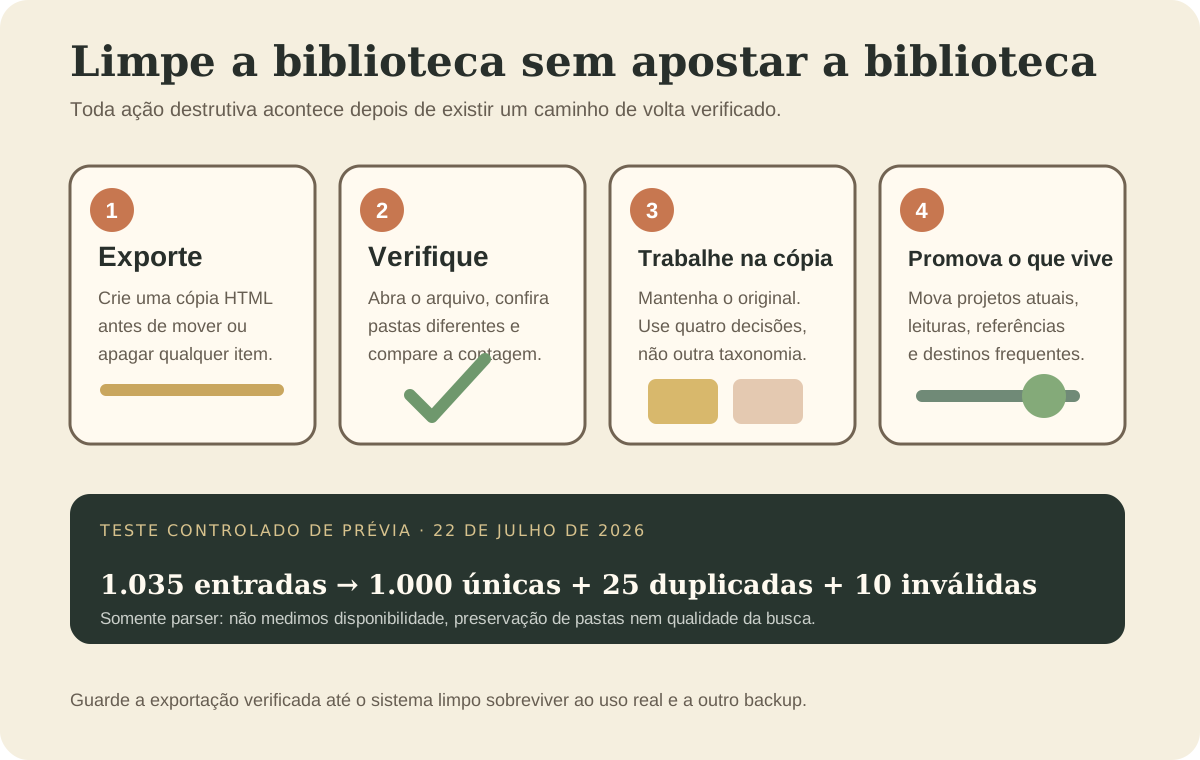
O resumo bruto do resultado está disponível em CSV. As regras de geração acima e o parser atual em frontend/src/lib/bookmark-import-html.ts permitem reproduzir o resultado.
Esse é um exercício do parser, não um estudo com usuários nem um benchmark de desempenho. Não acessamos as páginas, não preservamos a hierarquia original de pastas, não medimos se alguém encontraria os links depois e não alteramos uma conta de produção. As URLs sintéticas eram regulares de propósito; o teste não diz nada sobre duplicatas semânticas ou a bagunça de uma exportação real.
A conclusão útil é estreita: uma lista HTML grande pode ser inspecionada sem apagar a biblioteca de origem, e candidatos exatamente duplicados ou inválidos podem ser separados antes de qualquer decisão de retenção.
Entenda o que uma importação pode mudar
Importar o arquivo verificado em outro navegador é um teste prático de restauração, mas nem sempre produz uma cópia perfeita. O Chrome informa que favoritos importados podem cair em uma pasta importada ou em “Outros favoritos”, conforme a biblioteca existente. O Firefox alerta que a importação HTML adiciona itens aos favoritos atuais e pode criar duplicatas. A documentação atual do Firefox sobre importação descreve esse comportamento.
Antes de transformar a cópia importada na biblioteca principal, confira:
- se as subpastas continuam fazendo sentido;
- se títulos e URLs sobreviveram;
- se a importação criou duplicatas ao lado de itens existentes;
- se metadados específicos do navegador, tags, descrições ou atalhos desapareceram;
- se a mudança atingiu somente o perfil pretendido.
O HTML continua valioso mesmo quando alguns metadados não fazem a viagem. Ele preserva um inventário portátil e permite retornar à evidência original.
Onde o Nodus Vault ajuda — e onde não ajuda
O Nodus Vault consegue criar uma prévia a partir de URLs coladas ou de uma exportação HTML do navegador. A prévia atual mostra total de candidatos, URLs válidas e únicas, duplicadas exatas ignoradas e entradas inválidas. A importação registra URL e título, envia os itens aceitos para a Triagem e deixa o uso posterior decidir se um link vai para a Lista de leitura, o Arquivo, uma coleção ou deixa a biblioteca ativa.
Hoje, ele não é um limpador de milhares de favoritos em um clique. O produto não verifica se todas as páginas estão no ar, não encontra toda duplicata semântica, não preserva a árvore de pastas do navegador e não decide o que merece ser apagado. Portanto, uma biblioteca grande não deve ser levada ao Nodus com a expectativa de que o produto concluirá a limpeza sozinho.
O uso mais seguro é preservar a exportação como registro histórico, escolher um conjunto menor de URLs ativas e colá-las no importador em lotes revisáveis. Depois que entram na Triagem, aplique as mesmas quatro decisões deste artigo. Se mais tarde você lembrar apenas da ideia, e não do título, use o método para encontrar um link salvo pela memória parcial.
Essa limitação faz parte da solução. Levar 3.000 links antigos para outro aplicativo sem decidir o que mudou apenas transfere a pilha de endereço.
Pare quando a biblioteca voltar a ser confiável
Uma biblioteca limpa não precisa ser pequena, perfeitamente etiquetada nem livre de qualquer endereço antigo. Ela precisa de um caminho de volta verificado, um conjunto ativo visível e menos links fingindo ter a mesma prioridade.
Guarde a exportação original. Promova o que tem trabalho atual. Revise a história incerta quando o uso real trouxer contexto. Apague somente quando a referência estiver recuperável ou realmente não importar mais.
Se você quiser uma superfície separada para os links que estão ativos agora, comece no Nodus Vault com um conjunto pequeno e deliberado — não com todo o passado em um clique.