

Guias
Como encontrar um site que você visitou mas não lembra o nome
Recupere um site lembrado pela metade buscando com cuidado em favoritos, histórico do navegador, atividade da conta e web aberta.
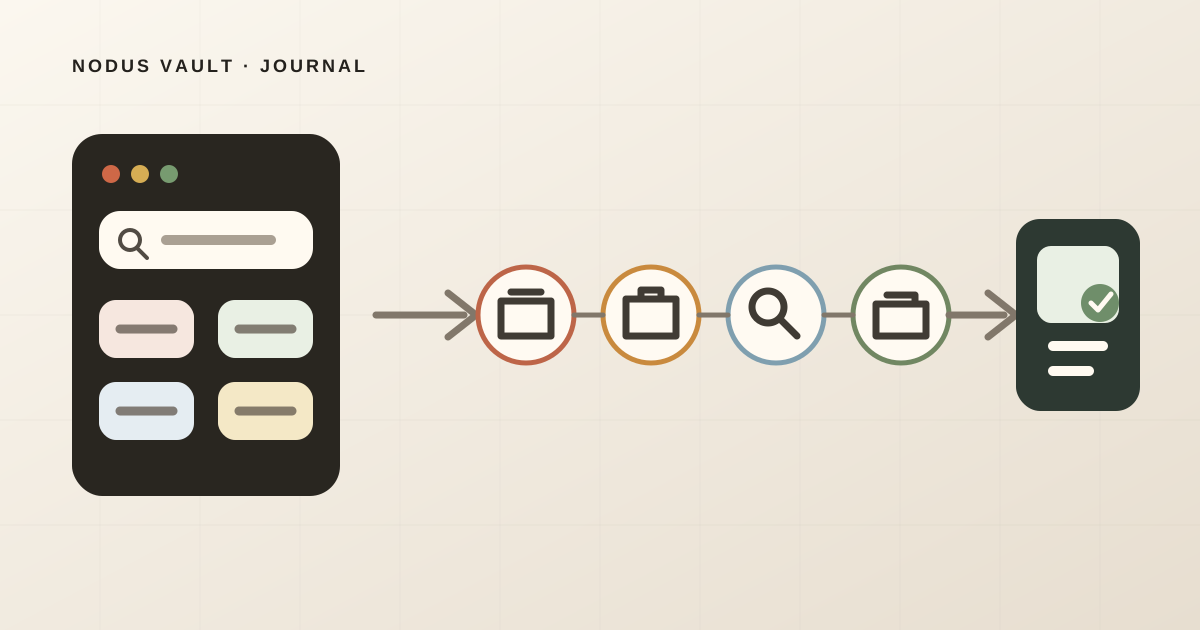
Se você lembra de um site, mas não do nome, primeiro decida se provavelmente salvou a página ou apenas visitou. Procure na menor coleção privada que poderia contê-la: favoritos ou aplicativo de links salvos primeiro, histórico local do navegador depois, atividade da conta apenas se você já a utiliza e, por fim, a web aberta.
Antes de buscar, anote as pistas que ainda restam. A ideia da página, data aproximada, tipo de fonte, detalhe visual, pessoa, produto ou tarefa podem ser mais úteis que um título adivinhado.
Este guia trata da recuperação comum do seu próprio histórico. Ele não recupera visitas em janela anônima, registros apagados, histórico desativado ou uma página que saiu da web. Também não cobre recuperação forense, monitoramento da atividade de outra pessoa nem formas de contornar controles da empresa.
Comece separando “salvo” de “visitado”
São dois problemas de busca diferentes.
- Provavelmente salvo: procure nos favoritos, na lista de leitura, nas notas ou em um gerenciador de links. Se você tem certeza de que salvou a página, mas não lembra o título, siga o guia específico para encontrar um link salvo a partir de uma lembrança parcial.
- Provavelmente apenas visitado: busque no histórico do navegador e do perfil que você usou.
- Não tem certeza: comece pelas coleções salvas. Elas costumam ser menores, escolhidas de propósito e menos reveladoras que o histórico completo.
Não instale uma nova extensão nem envie o arquivo do histórico para outro serviço só para começar. O navegador já oferece um caminho local e, muitas vezes, ele basta.
Monte uma ficha de recuperação com o que você lembra
Use um minuto e preencha apenas as pistas que parecem verdadeiras:
| Pista | Exemplo |
|---|---|
| Ideia ou problema | Uma página de universidade sobre escrever notas de pesquisa com palavras próprias |
| Horário aproximado | Ontem à tarde, enquanto eu preparava este artigo |
| Fonte ou domínio | Uma universidade canadense; talvez Toronto |
| Tipo de página | Orientação sobre escrita, não artigo científico |
| Detalhe marcante | Alertava para não depender apenas de destaques |
| Contexto | Aberta depois de pesquisar como acompanhar artigos já lidos |
Trate lembranças incertas como opcionais. Se “Toronto” é apenas um palpite, não o transforme em filtro obrigatório. É comum misturar detalhes de duas páginas ou lembrar do resultado de busca que levou ao site, não do site em si.
Escolha primeiro a pista rara em que você confia. research reading é mais forte que artigo sobre notas; um domínio provável é mais forte que uma cor de que você mal lembra.
1. Procure nos favoritos e links salvos
Use uma palavra incomum, um domínio ou a ideia na sua linguagem. Limpe filtros antigos e inclua o arquivo se a ferramenta tiver um.
Não encontrar o resultado não prova que a página nunca foi salva. Confira se você usou outro perfil, aparelho, conta ou aplicativo. Mas não gaste vinte minutos em uma coleção salva se a sua memória diz que você apenas abriu a página uma vez. Passe para o histórico.
2. Pesquise o histórico comum do Chrome por palavra, data e grupo
No Chrome para computador, abra o Histórico ou digite @history na barra de endereço, pressione Tab ou Espaço e insira palavras relacionadas à página. As instruções atuais do Chrome também descrevem a visualização do histórico por data e por grupo.
Tente as buscas nesta ordem:
- uma palavra marcante do título ou assunto:
research reading; - um fragmento provável do domínio:
utoronto; - uma pessoa, produto ou termo técnico;
- uma palavra mais ampla combinada com a data ou grupo em que você lembra da sessão.
Segundo o Chrome, a página Histórico lista visitas dos últimos 90 dias. Ela exclui páginas internas do Chrome, visitas anônimas e itens já apagados do histórico. Quando a sincronização do histórico está ativa, visitas em outros dispositivos conectados também podem aparecer. Essas são regras de cobertura, não uma garantia de que uma consulta vaga encontrará texto do corpo da página.
Se a visita deveria estar presente, mas não aparece, confira o perfil ativo do Chrome e se um administrador da empresa ou escola desativou o histórico. Evite limpar ou alterar as configurações enquanto ainda tenta recuperar a página.
3. Pesquise na Biblioteca do histórico do Firefox
No Firefox, abra Histórico e escolha Gerenciar histórico para chegar à Biblioteca. O guia atual do Firefox documenta o campo Pesquisar histórico e a ordenação por campos como nome ou URL.
Use a mesma sequência de pistas: palavra rara do assunto, domínio, pessoa ou produto e, por fim, período aproximado. Se você usa mais de um perfil ou computador com Firefox, confirme que está buscando onde a visita aconteceu.
A Navegação Privativa e o histórico limpo criam o mesmo limite básico da janela anônima no Chrome: talvez não exista um registro comum para pesquisar. Este guia não tenta reconstruí-lo a partir de cache, logs de rede ou arquivos do dispositivo.
4. Use a busca do histórico em linguagem natural só se aceitar as condições
Hoje o Chrome documenta dois caminhos opcionais em linguagem natural. Nenhum deles substitui o histórico comum para todo mundo.
A Pesquisa de histórico com tecnologia de IA pode relacionar descrições cotidianas em vez de nomes exatos. De acordo com a documentação atual do Google, o recurso exige Chrome em inglês e localização nos Estados Unidos. Depois que você aceita ativá-lo, o Chrome armazena localmente e de forma criptografada o conteúdo das páginas visitadas dali em diante. Visitas anteriores não entram retroativamente nos melhores resultados de IA, perfis gerenciados podem bloquear o recurso e o Google recomenda consultas com duas ou mais palavras.
A busca do histórico com Gemini no Chrome também recebe linguagem cotidiana, mas os requisitos atuais incluem aderir ao Gemini no Chrome, usar a versão mais recente, entrar com uma Conta do Google pessoal e sincronizar o histórico. Ela não está disponível no modo anônimo nem em contas de trabalho ou escola.
Essas opções podem ajudar quando você lembra do sentido, mas não das palavras do título. Elas também envolvem disponibilidade, escolhas de conta ou sincronização e, dependendo do caminho, armazenamento local do conteúdo das páginas. Se você não quer essas condições, pule a etapa. O histórico comum, Minha atividade e a busca na web continuam disponíveis.
5. Consulte Minha atividade apenas quando suas configurações tornarem isso pertinente
O Minha atividade do Google permite filtrar a atividade salva na conta por palavra-chave, data e produto. Ele pode ajudar se você estava conectado e a configuração correspondente estava ativa quando encontrou ou abriu a página.
Ele não é uma cópia universal do histórico do navegador. O que aparece depende das configurações da Conta do Google, dos produtos, do estado de login e das exclusões. O Google também informa que algumas atividades ficam em outros lugares. Trate Minha atividade como mais uma coleção para pesquisar, não como prova de que uma página ausente nunca foi visitada.
Use a mesma ficha de recuperação:
- filtre pela data aproximada;
- selecione o produto provável, se souber;
- pesquise o termo raro ou domínio;
- abra um candidato e verifique a própria página antes de salvá-la novamente.
6. Reconstrua o caminho da descoberta na web aberta
Quando nenhum histórico contém a página, pesquise na web a partir da lembrança que sobrou.
Construa a consulta aos poucos:
- conceito:
taking notes research reading own words; - fonte provável:
site:utoronto.ca taking notes research reading; - afirmação marcante entre aspas somente se você confiar na formulação;
- pessoa, ferramenta, tipo de documento ou ano aproximado se os resultados ainda forem amplos.
Repita também a pergunta que levou você até a página. Talvez o site tenha sumido da memória, mas a pergunta “como fazer notas de artigos depois de ler?” ainda esteja presente. Um mecanismo de busca pode reproduzir parte do caminho de descoberta mesmo quando o histórico não consegue.
Cuidado com páginas parecidas. Um resultado sobre o tema certo não é necessariamente aquele que você visitou. Confira domínio, autor, exemplos, aparência e texto ao redor. A sua memória também pode ter combinado o visual de uma página com o argumento de outra.
Conferimos os caminhos atuais com uma página real
Para ter um exemplo observável, usamos a página da Universidade de Toronto Taking Notes from Research Reading, aberta durante a pesquisa do artigo complementar sobre como acompanhar leituras concluídas.
Em 18 de agosto de 2026, comparamos as pistas deixadas pela página com os tipos de entrada que a documentação oficial dos navegadores e da conta afirma aceitar.
| Pista lembrada | Caminho adequado | Motivo |
|---|---|---|
research reading | Histórico comum do Chrome ou Firefox | As duas palavras estão no título; a busca comum tem um rótulo concreto para relacionar |
utoronto e “ontem” | Chrome por palavra e data, Biblioteca do Firefox ou Minha atividade quando ativo | Domínio e tempo estreitam a sessão sem exigir busca no corpo da página |
| “escrever notas com palavras próprias, não apenas destacar” | Histórico opcional com IA ou busca na web | A frase descreve a ideia do texto, não o título exato; o histórico comum pode não encontrar |
| “encontrei pesquisando organização de artigos” | Grupo do histórico ou reconstrução da consulta na web | É o contexto da descoberta, útil quando a sessão relacionada ou uma busca semelhante pode ser revista |
Esse é um ensaio de recuperação sustentado pela documentação, não um benchmark de navegadores. Não entramos em uma conta privada nem afirmamos que todos os caminhos retornaram a página. O exercício mostra qual pista tem um caminho documentado e onde uma falha ainda é possível.
A pista mais forte e simples foi o fragmento do título research reading. A pista mais humana — escrever com palavras próprias — precisava de um mecanismo que entendesse o conteúdo da página ou de uma reconstrução na web. Essa diferença explica por que vale salvar páginas importantes deliberadamente com uma frase de memória.
Saiba quando a recuperação pode não ser mais possível
Pare de repetir a mesma consulta quando uma destas condições for provável:
- a visita aconteceu fora da janela do histórico;
- você usou janela anônima ou Navegação Privativa;
- o histórico estava desativado, foi limpo ou apagado;
- a página estava em outro perfil, conta, aparelho ou navegador ao qual você não tem acesso;
- o site moveu, removeu ou restringiu a página;
- sua memória juntou várias fontes;
- a página foi gerada dentro de um aplicativo autenticado e não pode ser encontrada na web pública.
Você ainda pode buscar na web, conferir um registro de projeto autorizado ou perguntar a quem compartilhou a fonte. Não instale um software opaco de “recuperação de histórico” nem envie dados sensíveis do navegador sem entender exatamente o que ele lê, armazena e transmite.
Depois de encontrar a página, crie um caminho melhor para voltar
Não comemore deixando a página recuperada em uma aba aberta. Salve-a apenas se ainda tiver uma função e acrescente uma frase nas palavras que você provavelmente lembrará:
Usar ao explicar por que uma nota de leitura precisa da minha interpretação, não só de um destaque.
Depois, teste o salvamento com uma expressão dessa frase. Se você encontra a fonte e o resultado mostra por que ela apareceu, a próxima recuperação não dependerá do histórico do navegador.
O Nodus Vault entra depois dessa recuperação. Sua extensão para Chromium processa uma página quando você escolhe salvá-la; a documentação atual da extensão e o texto de privacidade afirmam que ela não coleta o histórico completo nem monitora páginas não salvas. Nos links salvos, o Nodus pode indexar o conteúdo disponível e as suas notas, combinar busca lexical e por significado e mostrar a evidência correspondente. Se a página nunca foi salva, o Nodus não consegue recuperar a visita anterior.
Esses limites foram conferidos na divulgação atual da extensão, nos textos de privacidade, no documento de busca e nos testes de ranqueamento e explicação em 18 de agosto de 2026. Algumas páginas não fornecem texto legível, e a busca semântica pode voltar para a busca lexical.
Experimente o Nodus Vault com a página que você acabou de recuperar: salve de propósito, escreva a pista de que realmente lembrou, feche a página e procure por ela amanhã sem usar o título.