

Privacidade e segurança
Extensões de favoritos são seguras? Como auditar a privacidade
Audite uma extensão de favoritos pelas permissões, momento do acesso, destino dos dados, retenção, exportação e exclusão — não só pela nota da loja.
Algumas extensões para gerenciar favoritos têm um escopo razoável; outras pedem muito mais acesso do que o trabalho exige. A página na Chrome Web Store, uma nota alta ou uma frase tranquilizadora não respondem sozinhas se a extensão é segura.
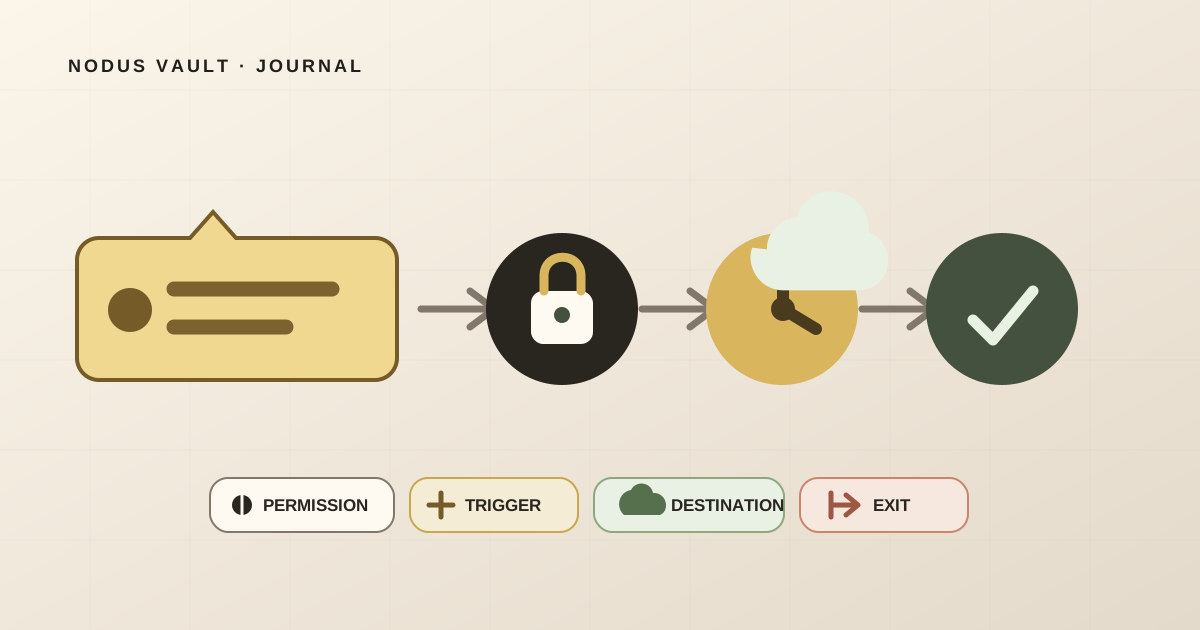
Uma auditoria útil acompanha quatro camadas: o que a extensão pode acessar, o que dispara esse acesso, para onde os dados vão e como você consegue exportá-los ou apagá-los. Permissão indica capacidade, não comprova coleta. Política de privacidade é uma declaração, não comprova o comportamento em execução. Você precisa das duas e de um teste pequeno.
Um favorito pode revelar mais que um destino
O registro salvo pode conter apenas uma URL e um título. Um gerenciador mais completo também pode guardar:
- nomes de pastas, tags e notas;
- trechos destacados e descrições;
- miniaturas e o texto legível da página;
- a conta proprietária da biblioteca;
- quando um item foi salvo, aberto, arquivado ou compartilhado.
Até uma URL simples pode revelar um servidor interno da empresa, uma busca médica, o identificador de um documento privado ou um parâmetro que não deveria ser compartilhado. Nunca salve links de redefinição de senha, login mágico ou endereços com credenciais só porque o serviço tem uma boa política de privacidade.
A pergunta correta não é “essa extensão tem acesso?”. Toda extensão útil precisa de algum acesso. Pergunte se ele é proporcional ao trabalho e se o caminho percorrido pelo dado corresponde ao que você esperava.
Comece pelo trabalho que a extensão realiza
“Gerenciador de favoritos” pode descrever produtos bem diferentes:
| Trabalho | Acesso que pode fazer sentido | Pergunta a responder |
|---|---|---|
| Organizar os favoritos nativos do Chrome | API bookmarks | Precisa ler e modificar a árvore inteira? |
| Salvar apenas a página atual em outro serviço | Acesso temporário à aba atual e conexão com o serviço | O acesso começa somente depois da minha ação? |
| Capturar o conteúdo legível da página | Acesso ao documento da página escolhida | Quais textos, imagens e metadados ficam armazenados? |
| Sincronizar bibliotecas | Favoritos nativos, estado local e destino remoto | O que acontece em conflitos, exclusão e logout? |
A documentação oficial da API bookmarks informa que essa permissão permite recuperar toda a hierarquia e criar, atualizar, mover ou remover itens. Isso combina com uma extensão cuja função declarada é reorganizar os favoritos nativos. Seria mais difícil justificar o mesmo acesso em um botão cuja única tarefa é enviar a página aberta para uma conta própria.
Essa distinção torna a auditoria mais justa. Uma permissão poderosa não significa automaticamente comportamento malicioso. Uma permissão sem relação com a finalidade é um sinal mais forte.
Camada 1: traduza permissões em dados
Abra a página da extensão na Chrome Web Store. Depois visite chrome://extensions, selecione Detalhes e confira permissões e acesso a sites. As instruções atuais de gerenciamento de extensões explicam como limitar o acesso ao site atual, a sites específicos ou a todos os sites, quando a extensão oferece esses controles.
Estas entradas são especialmente relevantes para ferramentas de favoritos:
| Permissão ou campo do manifesto | Capacidade a investigar |
|---|---|
bookmarks | Ler e modificar a árvore nativa, incluindo títulos, URLs, pastas e ordem |
activeTab | Acesso temporário à página ativa após uma ação do usuário |
scripting | Executar código empacotado na página quando houver acesso temporário ou permissão para o site |
content_scripts | Executar código automaticamente nos sites definidos pela extensão |
host_permissions | Interagir com sites ou serviços remotos específicos |
history | Usar a API do histórico de navegação |
tabs | Acessar propriedades sensíveis das abas além das operações comuns |
storage | Persistir estado da extensão no armazenamento do Chrome |
identity | Executar autenticação; os dados disponíveis ainda dependem do fluxo e dos escopos |
Dois detalhes passam despercebidos com frequência.
Primeiro, activeTab não exibe um aviso na instalação. O Google a descreve como uma permissão temporária concedida após ações como clicar na extensão, usar o menu de contexto ou acionar o atalho. Enquanto está ativa, ela pode revelar URL e título da aba e, com scripting, permitir que o código rode naquela página. A explicação oficial de activeTab apresenta essa permissão como alternativa mais restrita ao acesso permanente em todos os sites. Portanto, “sem aviso” não significa “incapaz de ler a página”; significa acesso temporário e ligado a uma ação.
Segundo, as permissões funcionam em conjunto. scripting sozinho não equivale a acesso a todos os sites. Um padrão como <all_urls>, um content_scripts.matches amplo ou o acesso ao site concedido pelo usuário define onde o código pode rodar. O guia de declaração de permissões separa esses campos e recomenda o conjunto mais estreito que sustente o recurso atual.
Camada 2: encontre o gatilho
Agora descubra quando o acesso começa:
- somente depois de selecionar Salvar esta página;
- quando o popup da extensão é aberto;
- automaticamente em um conjunto definido de sites;
- automaticamente em todos os sites;
- por um temporizador ou na abertura do navegador;
- quando um favorito é criado ou alterado.
Para uma ferramenta que salva a página atual, uma ação do usuário seguida de activeTab temporário é mais restrita que um script registrado em todas as páginas. Para um sincronizador da árvore nativa, observar alterações de favoritos pode ser parte central do recurso. O gatilho precisa ser comparado à promessa.
Considere também as atualizações. O Chrome informa que adicionar uma permissão capaz de gerar aviso pode desativar a extensão até que a pessoa aceite o novo acesso. Nem toda capacidade produz um aviso evidente, então retorne aos Detalhes depois de uma versão importante. As orientações oficiais sobre avisos recomendam permissões relevantes, mínimas e, quando possível, opcionais.
Camada 3: siga o destino
Depois que a extensão obtém a URL, o título ou o texto da página, onde coloca essas informações?
Há três possibilidades gerais:
- Somente local. O registro fica no navegador ou no dispositivo.
- Conta na nuvem. O registro é enviado ao serviço para sincronização, busca, backup ou colaboração.
- Operadores adicionais. Parte do conteúdo pode chegar a provedores de analytics, IA, busca, enriquecimento, hospedagem ou outra infraestrutura.
“Local” ainda exige uma checagem de retenção. A documentação da API storage diz que dados da extensão podem persistir mesmo depois que o histórico e o cache do navegador são limpos. “Nuvem” também não é sinônimo automático de insegurança, mas exige respostas claras sobre transmissão protegida, segurança da conta, terceiros, retenção e exclusão.
As permissões de host ajudam a identificar destinos que o contexto privilegiado da extensão pode contatar. O Chrome documenta que requisições remotas precisam de hosts correspondentes no manifesto. Um único domínio de serviço é mais simples de explicar que acesso a qualquer host HTTPS, mas ainda não mostra toda a cadeia de processamento no backend. Leia a política de privacidade e as declarações padronizadas da loja.
As regras da Chrome Web Store exigem política de privacidade para produtos que tratam dados, transmissão segura, permissões mínimas e uso do histórico de navegação apenas em funções declaradas e visíveis. São exigências relevantes. Elas não são uma garantia pessoal de que determinada extensão não tenha falhas ou nunca seja comprometida. O próprio FAQ de segurança de extensões do Chromium recomenda examinar tanto as permissões quanto as declarações de privacidade.
Camada 4: teste a saída
Desinstalar uma extensão remove o componente do navegador. Isso não apaga necessariamente a conta ou a biblioteca armazenada na nuvem.
Antes de importar material sensível, localize:
- controles de exportação e o formato realmente produzido;
- exclusão de um item salvo;
- exclusão permanente da conta;
- regras de retenção para logs, backups e exportações geradas;
- o que permanece localmente após desconectar;
- em que situações o suporte pode acessar dados;
- terceiros relevantes descritos na política.
Faça o teste de saída com dados públicos. Exporte uma biblioteca pequena, abra o resultado sem o produto, apague um item e só use a exclusão da conta quando realmente quiser encerrar aquela conta de teste. Não presuma que “tem exportação” significa preservar notas, highlights, pastas e texto da página.
A lista mais ampla para escolher um gerenciador de favoritos pelo uso real testa captura, busca, retorno e portabilidade. Esta auditoria aprofunda a fronteira de privacidade.
Uma auditoria de 10 minutos com links públicos
Use outro perfil do navegador se a decisão for importante e a extensão pedir acesso à árvore nativa ou a muitos sites.
- Leia a página antes de instalar. Registre responsável, versão, última atualização, finalidade, política e categorias de dados.
- Escreva o trabalho esperado. Uma frase basta: “Salvar somente a página que eu escolher na minha conta”.
- Inspecione os Detalhes. Compare permissões e acesso a sites com essa frase.
- Salve três páginas públicas. Inclua uma URL com um parâmetro inofensivo e único, como
?auditoria=2026-07-30. - Observe o gatilho. Veja se algo acontece antes do clique, do menu de contexto ou do atalho documentado.
- Confira estado local e conta. Fique offline, tente salvar, reconecte e observe se o produto explica a fila ou a nova tentativa.
- Exporte o teste. Confira quais campos saem e se o arquivo abre de forma independente.
- Apague com intenção. Remova um item e confira o resultado visível. Leia as regras de exclusão e retenção da conta.
- Repita após atualizações. Uma boa auditoria descreve uma versão, não todas as versões futuras.
Baixe a planilha de auditoria de privacidade para extensões de favoritos para registrar evidência e decisão em cada camada.
Auditamos a extensão atual do Nodus com esse método
O Nodus Vault publica este artigo e também é responsável pela extensão avaliada. Esta é uma declaração interna sustentada pelo código — não um teste de invasão independente, uma certificação ou uma garantia contra comprometimento.
Em 30 de julho de 2026, reconstruímos a versão 0.1.1 com a configuração de produção documentada, inspecionamos o manifesto V3 gerado, executamos o validador existente para o pacote da Chrome Web Store e adicionamos um teste de regressão para as afirmações abaixo.
O manifesto de produção declara:
activeTab,scripting,storage,contextMenus,identity,notificationsealarms;- um único host de produção:
https://nodusvault.com/*; - ausência de
bookmarks,history,tabs,cookies,webRequest,managemente<all_urls>; - nenhum
content_scriptsregistrado automaticamente.
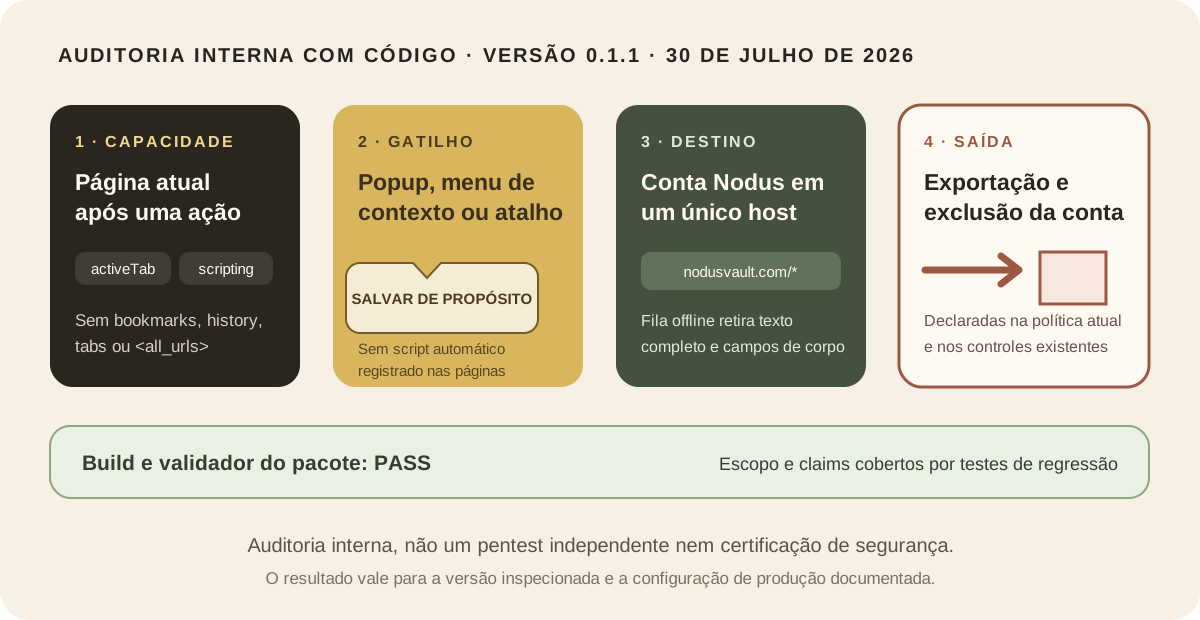
A ausência de bookmarks significa que a extensão não usa a API do Chrome para ler ou reorganizar a árvore nativa. Não significa que nenhum dado de favorito saia do navegador. Depois que a pessoa aciona Salvar, o código atual executa o extrator empacotado naquela aba, obtém URL, título, metadados disponíveis e, quando a extração funciona, texto legível, e envia o registro escolhido para a conta Nodus.
Se o serviço estiver temporariamente indisponível, o código cria uma entrada local para nova tentativa. Os testes confirmam que a fila retira page_text completo, descrições e campos de plataforma que contenham corpo antes do armazenamento. Ela ainda mantém o necessário para tentar novamente, como URL, título, autor, URL da imagem, tipo, tags escolhidas e identificadores. Testes de revogação e desconexão confirmam a limpeza da fila local e dos dados de tags derivados da conta.
O validador de produção não encontrou origem de desenvolvimento, padrão de código remoto, arquivo empacotado ausente nem acesso amplo por <all_urls>. O novo teste de regressão do artigo confere a versão do manifesto, a lista explícita de permissões, o host do serviço, a ausência das permissões amplas citadas e a inexistência de registro automático do script de conteúdo.
A Política de Privacidade do Nodus Vault fornece a metade declarada do processamento no servidor: campos salvos, texto legível opcional, dados locais da extensão, prestadores, processamento de IA e busca, retenção, exportação e exclusão da conta. Verificamos a presença dessas declarações no código atual do produto. Não inspecionamos de forma independente os sistemas dos provedores de hospedagem, o tráfego de uma conta real em produção, a rotação de backups ou toda requisição do backend.
O resultado é uma exposição mais estreita que a de um gerenciador da árvore nativa com bookmarks ou uma extensão executada automaticamente em todos os sites. Ainda é um serviço em nuvem que recebe as páginas que a pessoa escolhe salvar. Se essa troca é aceitável depende dos links e do modelo de ameaça do leitor.
Quando a resposta deve ser “não instale”
Pare quando:
- o acesso pedido não combinar com a finalidade anunciada;
- a política estiver ausente, genérica ou em contradição com a página da loja;
- a extensão declarar “somente local”, mas pedir hosts remotos sem explicação;
- exportação e exclusão não puderem ser encontradas antes de uma importação grande;
- uma atualização pedir acesso muito mais amplo sem justificativa;
- seu empregador ou cliente proibir o armazenamento externo das URLs envolvidas;
- a biblioteca contiver segredos, ambientes privados ou dados regulados que o serviço não esteja aprovado para tratar.
Às vezes, os favoritos nativos do Chrome em um perfil separado resolvem. Em outros casos, uma extensão local é mais adequada. Busca na nuvem e acesso em vários dispositivos podem justificar a transmissão em bibliotecas menos sensíveis, desde que o caminho esteja claro e a saída funcione.
Nenhuma checklist prova segurança perfeita. Ela pode revelar um descompasso antes que você entregue anos de links. Audite capacidade, gatilho, destino e saída com um conjunto público pequeno; só então decida se a extensão mereceu uma biblioteca maior.