

Guías
Cómo exportar los marcadores de Chrome a Excel o CSV sin extensiones
Exporta los marcadores de Chrome en HTML, conviértelos localmente a CSV y comprueba títulos, URL, carpetas y fechas en Excel o Google Sheets.
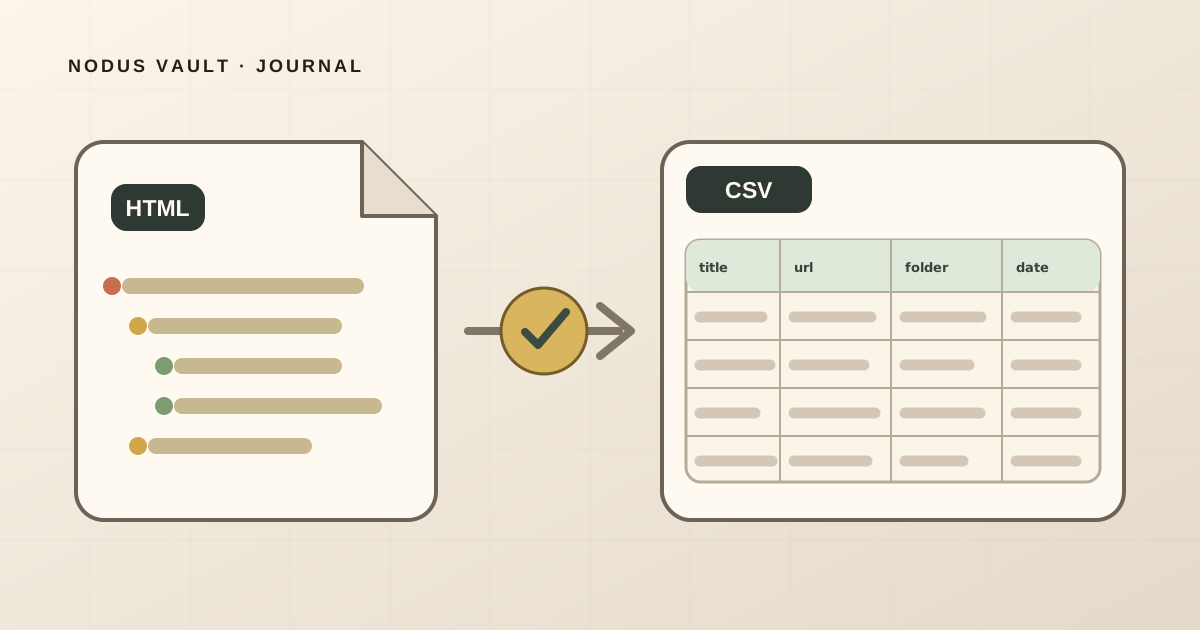
Chrome no ofrece un botón nativo para exportar a CSV. Exporta los marcadores como un archivo HTML. Conserva ese HTML como copia compatible con navegadores y convierte una copia a CSV cuando necesites ordenar, filtrar, auditar o trabajar con la lista en Excel o Google Sheets.
El proceso seguro es:
- Exportar los marcadores del perfil correcto de Chrome en HTML.
- Mantener el archivo HTML original sin cambios.
- Convertirlo localmente a CSV.
- Comprobar el número de filas y algunas carpetas anidadas antes de depender de la hoja.
El CSV es una vista de la biblioteca adecuada para hojas de cálculo. No sustituye la copia original de los marcadores.
La documentación oficial de Chrome termina en la exportación a HTML. Este artículo cubre la segunda mitad que falta —convertir ese HTML en una hoja— y registra el resultado de una prueba controlada con diez marcadores. Así puedes comprobar carpetas anidadas, duplicados, fechas ausentes, caracteres especiales y un título parecido a una fórmula en vez de confiar en una conversión opaca.
Exporta los marcadores del perfil correcto de Chrome
Abre el perfil de Chrome que contiene los marcadores que quieres exportar. Es importante cuando el trabajo, la vida personal y distintos proyectos tienen bibliotecas separadas: una exportación correcta no incluye los marcadores que viven en otro perfil.
Después:
- Abre el menú de tres puntos de Chrome.
- Selecciona Marcadores y listas y después Administrador de marcadores.
- Dentro del administrador, abre su menú de tres puntos.
- Selecciona Exportar marcadores.
- Guarda el archivo
.htmlen un lugar que puedas identificar más tarde.
Las instrucciones actuales de Google confirman que Chrome exporta los marcadores en HTML para llevarlos a otro navegador. Consulta la documentación oficial de Chrome en español si cambia la ruta del menú.
Cambia el nombre del archivo antes de crear más exportaciones. chrome-personal-marcadores-2026-07-29.html registra origen y fecha; bookmarks (4).html no. Ábrelo una vez en el navegador y prueba un enlace de la barra, otro dentro de varias subcarpetas y uno cerca del final. Esta comprobación detecta una exportación del perfil equivocado antes de que el error llegue a la hoja.
Si quieres llevar los marcadores a otro perfil de Chrome, detente aquí y usa el HTML. La guía para transferir marcadores entre perfiles de Chrome explica ese proceso. El CSV resulta útil cuando el destino es una tabla y no otro navegador.
Convierte el archivo HTML de Chrome a CSV
Abre el conversor de marcadores de Chrome a CSV. La lectura y la conversión ocurren en tu navegador, no requieren una cuenta y no modifican el archivo de origen.
- Elige el archivo HTML exportado por Chrome.
- Comprueba las cantidades de marcadores, carpetas, dominios y fechas ausentes.
- Revisa una muestra en la vista previa de cinco columnas.
- Descarga el CSV.
El conversor no ofrece controles de limpieza. Conserva todos los marcadores leídos, el orden original, las URL exactamente duplicadas y sus parámetros. Su tarea es deliberadamente limitada: entra HTML y sale una vista fiel en CSV. Si después quieres eliminar duplicados o códigos de campaña, hazlo como una etapa separada y revisable en el Limpiador de marcadores.
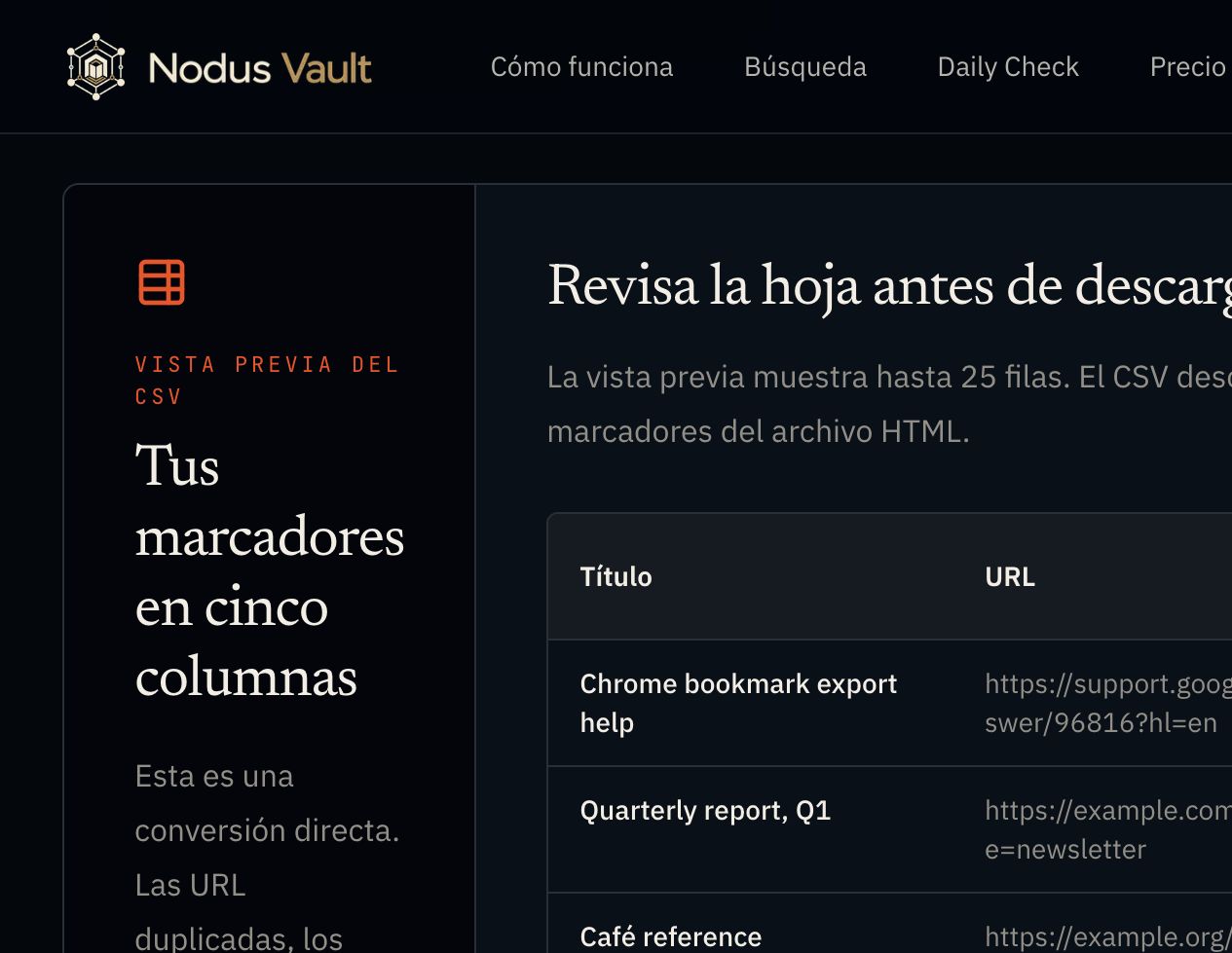
Actualmente, la herramienta acepta archivos HTML de marcadores de hasta 8 MB. Si rechaza una exportación mayor, no dividas la única copia editándola. Conserva el original y crea exportaciones separadas de los perfiles relevantes o utiliza un método local capaz de procesar el archivo completo.
Qué contiene el CSV
La exportación CSV actual de Nodus tiene cinco columnas:
| Columna | Qué contiene | Qué debes comprobar |
|---|---|---|
title | Título guardado del marcador | Comillas, comas y caracteres de otros idiomas |
url | Dirección guardada | Parámetros que pueden identificar una página concreta |
folder_path | Carpetas anidadas reunidas en una sola ruta | Subcarpetas y carpetas con nombres parecidos |
domain | Dominio extraído de las URL web | Celdas vacías para direcciones inusuales o no admitidas |
added_at | Fecha en que se guardó el marcador, en formato ISO, cuando está disponible | Celdas vacías cuando la exportación no incluye una fecha válida |
El CSV no reproduce visualmente el árbol de carpetas de Chrome. Un marcador situado en Barra de marcadores → Investigación → Fuentes se convierte en una fila cuyo folder_path es Barra de marcadores / Investigación / Fuentes. Así puedes ordenar por carpeta sin fingir que un archivo plano sigue siendo una biblioteca del navegador.
Una celda vacía en added_at no indica necesariamente un error de conversión. Las exportaciones de Chrome y las bibliotecas importadas no siempre contienen una fecha útil para cada entrada. No rellenes los huecos con el día de la conversión: convertiría «desconocido» en un historial falso.
Probamos la conversión con diez marcadores deliberadamente difíciles
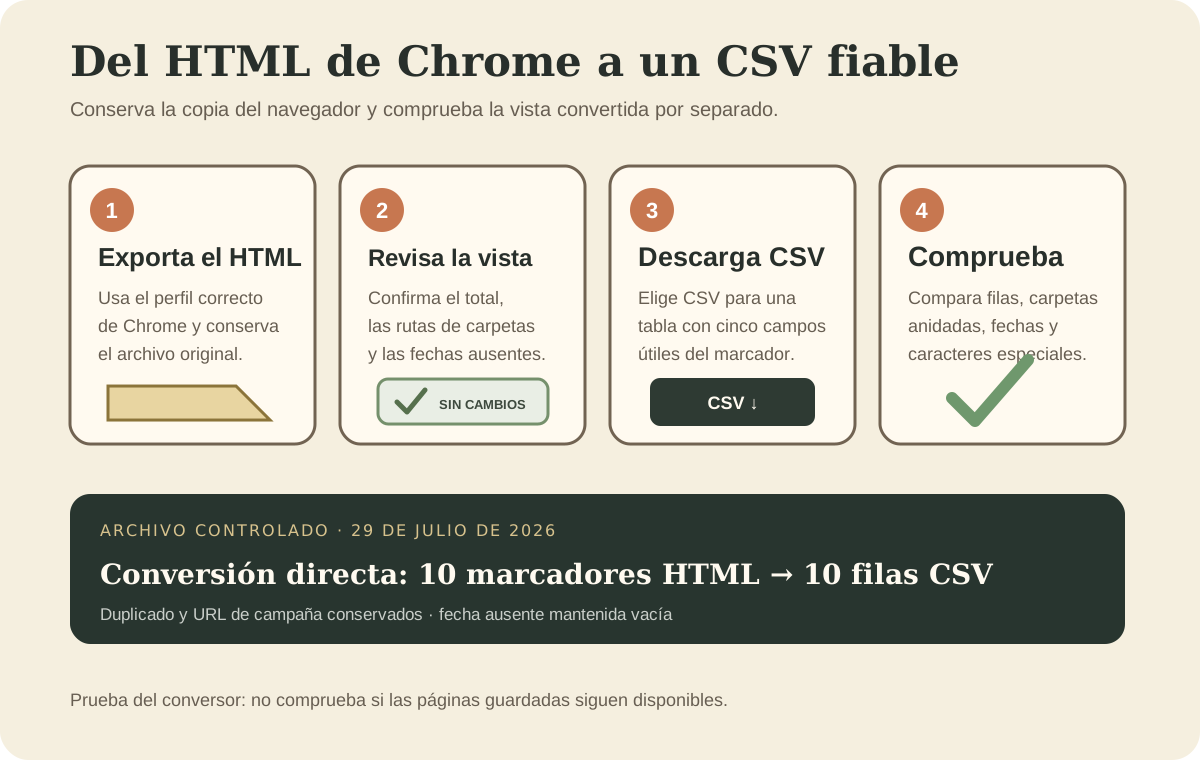
El 29 de julio de 2026 pasamos un archivo HTML controlado por el analizador y exportador CSV actuales. Contiene diez marcadores distribuidos en carpetas anidadas, además de una carpeta vacía. Incluimos a propósito:
- un título con una coma;
- comillas y la palabra «Café»;
- un título que empieza por
=, que una hoja podría interpretar como fórmula; - una URL con un parámetro de campaña;
- una URL exactamente duplicada;
- un marcador sin fecha de guardado.
Puedes abrir el archivo sintético de marcadores de Chrome, guardarlo localmente y repetir la prueba. Contiene enlaces de documentación pública y direcciones de example.com, no datos personales de navegación.
El resultado tuvo diez filas de marcadores. El duplicado exacto y la URL de campaña permanecieron, como estaba previsto. Se conservaron la ruta de carpetas, la coma, las comillas y el título con carácter acentuado. La fecha ausente quedó vacía. El título parecido a una fórmula recibió un apóstrofo en la celda CSV para que se tratara como texto y no como una instrucción ejecutable de la hoja.
La prueba de regresión comprueba el encabezado de cinco columnas, las diez filas, la conservación del duplicado y la URL de campaña sin cambios. Esta es una prueba del conversor, no un estudio de todas las exportaciones posibles de Chrome. No evaluamos distintas versiones de Excel, bibliotecas reales muy grandes, enlaces rotos, duplicados semánticos ni la disponibilidad actual de cada página. La conclusión es más limitada: el conversor actual transforma esta estructura HTML conocida en el CSV documentado de cinco columnas y mantiene el archivo de origen.
Abre el CSV en Excel
El archivo generado utiliza UTF-8 e incluye una marca de orden de bytes, conocida como BOM. Microsoft indica que Excel normalmente puede abrir directamente un CSV UTF-8 cuando la marca está presente. Su documentación oficial para archivos CSV en UTF-8 también explica la ruta más controlada mediante Datos → Obtener datos → Desde archivo → Desde texto/CSV.
Empieza abriendo el archivo normalmente. Si todos los datos aparecen en una sola columna, los caracteres no se muestran bien o Excel deduce un formato de fecha que no quieres:
- Crea un libro vacío.
- Usa Datos → Desde texto/CSV.
- Selecciona el CSV descargado.
- Confirma UTF-8 y la coma como delimitador.
- Revisa las columnas en la vista previa antes de cargarlas.
Después de la importación, inmoviliza el encabezado y activa los filtros. Compara el número de filas de datos con el total de marcadores que aparece antes de descargar. Revisa también un título con coma, una carpeta anidada, un título con carácter no ASCII y la entrada sin fecha.
Si necesitas fórmulas, formato o varias hojas, guarda una copia de trabajo como .xlsx. Conserva el CSV como exportación convertida neutral y el HTML como fuente compatible con el navegador.
Importa el CSV en Google Sheets
En una hoja vacía, utiliza Archivo → Importar → Subir, elige el CSV, selecciona dónde importarlo y confirma el separador. La documentación oficial de Google sobre importación de datos describe esos controles.
Importar en Sheets no es lo mismo que convertir en la herramienta de Nodus. La transformación de HTML a CSV sucede localmente en el navegador. Al subir el CSV a Google Sheets, envías ese CSV a tu cuenta de Google, sujeto a su configuración de almacenamiento y uso compartido. Si los títulos o las URL revelan proyectos privados, sistemas internos, clientes o investigaciones, revisa el archivo antes de subirlo a cualquier hoja en la nube.
Haz las mismas comprobaciones que en Excel: número de filas, nombres de columnas, rutas de carpetas, caracteres no ASCII y fechas vacías. Si Sheets deduce un formato no deseado, configura la columna correspondiente como texto sin formato antes de seguir editando.
Conserva el HTML aunque la hoja parezca correcta
El HTML y el CSV cumplen funciones diferentes:
| Archivo que conviene conservar | Para qué sirve |
|---|---|
| HTML original de Chrome | Importación en el navegador, retorno y evidencia de la biblioteca de origen |
| CSV convertido | Ordenación, filtros, auditoría y trabajo en hojas |
.xlsx o Google Sheets opcional | Fórmulas, formato, colaboración y análisis |
Una exportación de marcadores guarda enlaces y parte de sus datos de organización. No es una copia sin conexión de las páginas, y el CSV no demuestra que todas las URL sigan funcionando. También puede omitir descripciones, atajos, iconos u otros metadatos del navegador que no caben en las cinco columnas exportadas.
Conserva el HTML original hasta comprobar la hoja y cualquier importación posterior en el navegador. Si la conversión es el primer paso de una limpieza mayor, utiliza el Analizador de marcadores para inspeccionar la exportación antes de borrar nada y sigue el proceso reversible para limpiar una biblioteca grande de marcadores.
Si el origen es una hoja de cálculo y el destino es Chrome, sigue la ruta inversa para importar marcadores de CSV o Excel en Chrome. En ambos flujos, el HTML sigue siendo el formato de intercambio que entiende el navegador.
Para una conversión puntual, usa el conversor de marcadores de Chrome a CSV: elige el perfil correcto, conserva el HTML, revisa la vista previa y comprueba el CSV antes de construir trabajo sobre él.