

Guías
Cómo importar marcadores de CSV o Excel en Chrome sin extensiones
Convierte una hoja de cálculo o lista de URL en HTML de marcadores, revisa carpetas, duplicados y errores e impórtalo en Chrome sin extensiones.
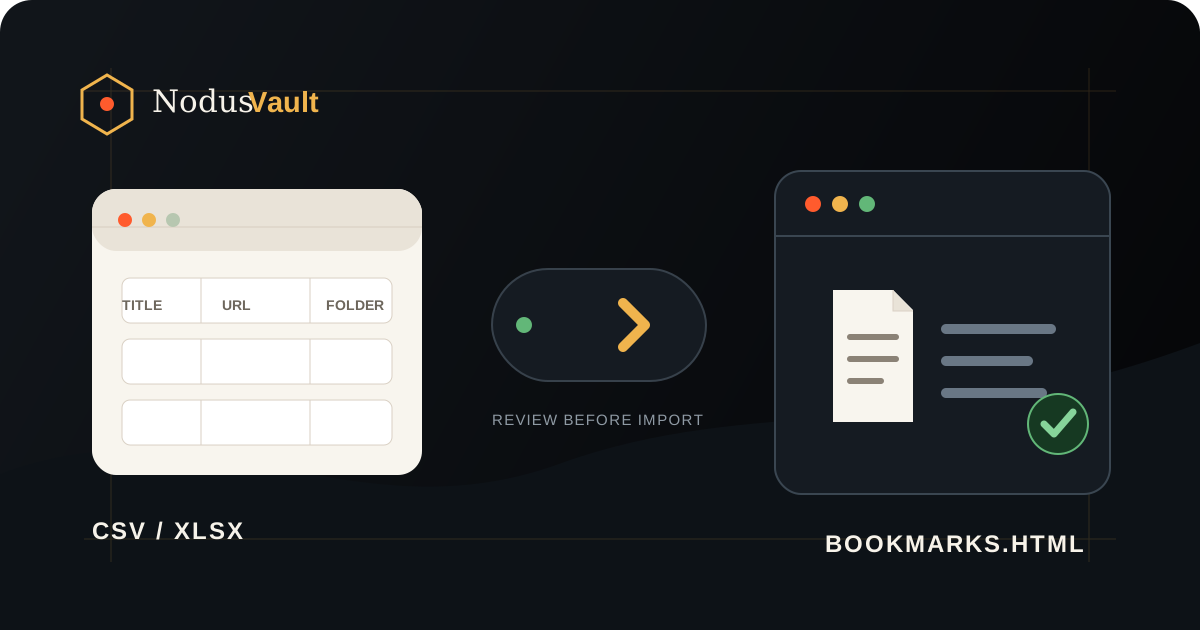
Chrome no importa directamente una hoja de cálculo con marcadores. La ruta fiable consiste en conservar el libro original, guardar la hoja necesaria como CSV, convertir ese CSV en un HTML de marcadores, revisar el resultado e importar el HTML en Chrome. No hace falta instalar una extensión.
El cambio de formato es la parte decisiva. Las instrucciones de Chrome piden un archivo HTML cuando los marcadores proceden de un archivo; cambiar el nombre de .csv a .html no crea la estructura que espera el navegador. La ayuda actual de Chrome explica la importación mediante HTML.
La mayoría de las instrucciones oficiales empiezan cuando ese HTML ya existe. Esta guía cubre el paso que falta entre la hoja y el HTML, y muestra el resultado observado de una prueba con cinco filas que incluye un título vacío, carpetas anidadas, un duplicado y una URL inválida.
Haz una copia de Chrome antes de importar
La importación añade marcadores al perfil que esté abierto. Antes de probar un archivo nuevo, comprueba el avatar del perfil en Chrome y exporta los marcadores que ya contiene:
- Abre el Administrador de marcadores de Chrome.
- Abre el menú del administrador.
- Elige Exportar marcadores y guarda el HTML en un lugar seguro.
Google documenta ese mismo proceso y confirma que Chrome exporta los marcadores en HTML. También indica que, si el perfil ya contiene marcadores, los elementos importados se añaden a Otros marcadores. Si la hoja genera una carpeta inesperada o demasiadas filas, tendrás un archivo conocido al que volver. Consulta las instrucciones oficiales de importación y exportación.
No borres la hoja ni la copia tras la primera importación correcta. Conserva ambas hasta abrir una muestra de los enlaces y revisar las carpetas.
Prepara la hoja de cálculo
Usa una fila por marcador. Solo la URL es obligatoria, pero un encabezado breve y explícito facilita la revisión:
| Columna | ¿Obligatoria? | En qué se convierte |
|---|---|---|
url | Sí | El destino del marcador |
title | No | El nombre que muestra Chrome |
folder_path | No | Carpetas anidadas, como Trabajo / Investigación |
added_at | No | La fecha de adición, cuando se puede interpretar |
También sirve una lista sencilla con una URL https:// por línea. Para una hoja de cálculo, este es un ejemplo mínimo:
title,url,folder_path,added_at
Guía de importación de Chrome,https://support.google.com/chrome/answer/96816,Referencia / Navegadores,2026-07-30
Resumen de investigación,https://example.com/research/brief,Trabajo / Investigación,2026-07-28
Si el origen es un libro .xlsx, guarda primero una copia de la hoja activa en CSV. Microsoft advierte que los formatos de texto eliminan el formato y que CSV solo guarda la hoja activa. Por eso conviene conservar el .xlsx original. Microsoft documenta la exportación a CSV y sus límites.
En Hojas de cálculo de Google, usa Archivo → Descargar y elige CSV. La ayuda de Google confirma que puedes descargar una copia en CSV y otros formatos. Consulta las indicaciones para exportar desde Google Sheets.
El conversor acepta archivos .csv, .tsv y .txt de hasta 8 MB o 50.000 filas. No abre .xlsx directamente. Reconoce filas separadas por comas, punto y coma o tabulaciones, algo relevante cuando Excel usa el separador regional del equipo.
Convierte el CSV en HTML de marcadores
Abre el conversor de CSV a marcadores del navegador. Puedes pegar las filas o elegir un archivo del dispositivo.
- Carga el CSV, TSV, TXT o la lista de URL pegada.
- Confirma qué columna contiene la URL. Revisa también las asignaciones sugeridas para título, ruta de carpeta y fecha.
- Comprueba los totales de marcadores listos, duplicados exactos, filas inválidas y títulos alternativos.
- Mantén desactivada la eliminación de duplicados, salvo que quitar URL repetidas sea parte del plan.
- Descarga el HTML de marcadores del navegador.
La lectura, la vista previa y la creación del HTML ocurren dentro del navegador. La herramienta no sube la lista, no visita las URL ni modifica el archivo de origen. Si falta un título, genera una etiqueta legible a partir de la URL en lugar de abrir la página para buscarlo.
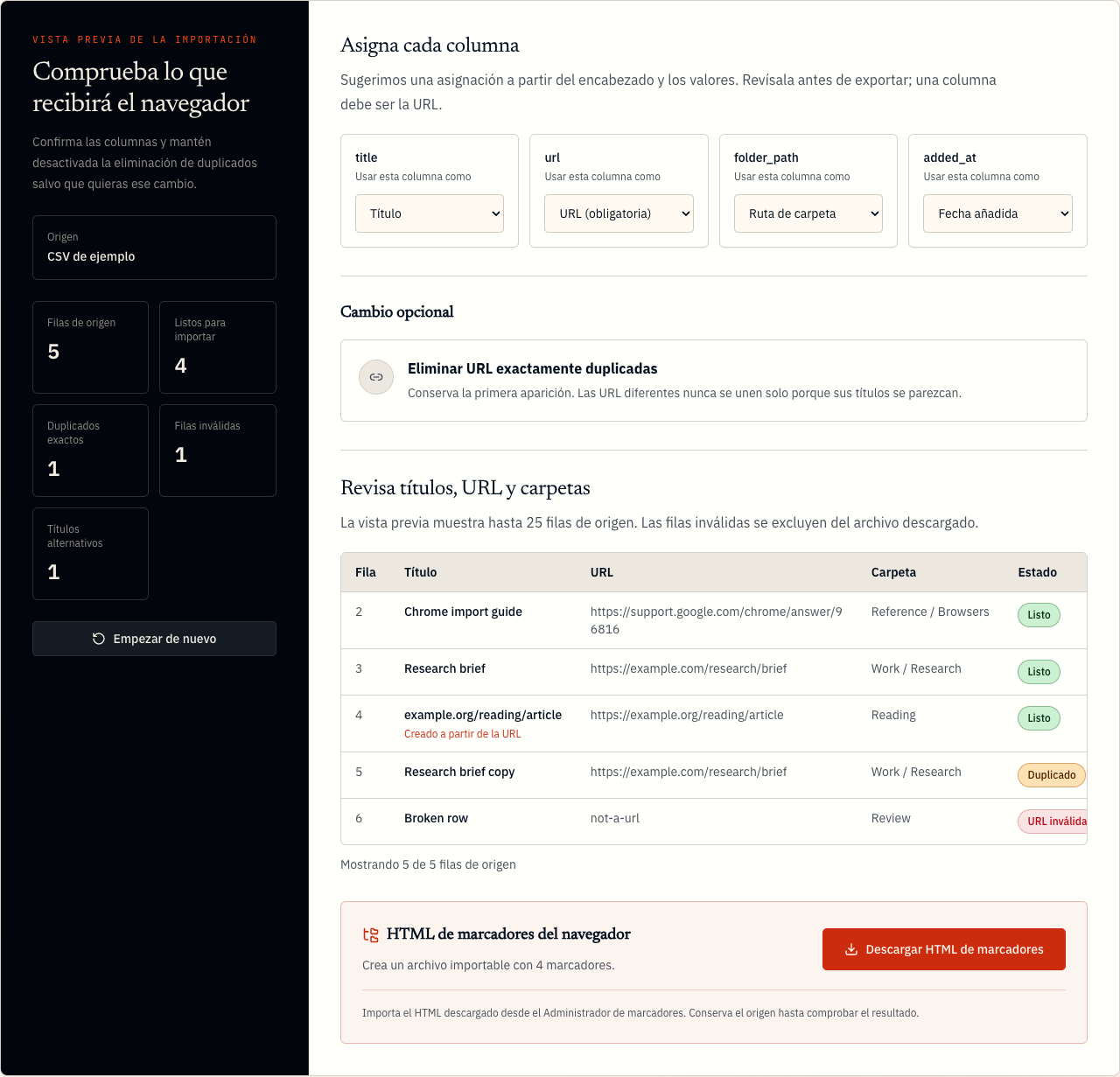
Vista previa localizada usada para este artículo el 31 de julio de 2026. La eliminación de duplicados está desactivada, de modo que la repetición permanece entre los cuatro marcadores generados.
Reproduce la prueba de cinco filas
La captura no es un montaje. Procede del ejemplo incluido en la herramienta, que cualquiera puede cargar con Probar un ejemplo:
title,url,folder_path,added_at
Chrome import guide,https://support.google.com/chrome/answer/96816,Reference / Browsers,2026-07-30
Research brief,https://example.com/research/brief,Work / Research,2026-07-28
,https://example.org/reading/article,Reading,
Research brief copy,https://example.com/research/brief,Work / Research,2026-07-28
Broken row,not-a-url,Review,
El resultado observado fue:
| Comprobación | Resultado | Motivo |
|---|---|---|
| Filas de origen | 5 | El encabezado no cuenta como marcador |
| Listos para importar | 4 | Cuatro filas contienen URL HTTP o HTTPS válidas |
| Duplicados exactos | 1 | La URL de investigación aparece dos veces |
| Filas inválidas | 1 | not-a-url no se importa |
| Títulos alternativos | 1 | El título vacío se convierte en example.org/reading/article |
Con la eliminación de duplicados desactivada, el HTML descargado contiene cuatro marcadores: conserva la URL repetida y excluye la fila inválida. Al activar la eliminación, la herramienta mantiene la primera aparición y genera tres marcadores. No une URL diferentes solo porque sus títulos se parezcan.
La prueba incluye carpetas anidadas, un título ausente, un duplicado y un caso fallido. Es más útil que probar cinco filas perfectas, porque esos son los puntos en los que una conversión desde una hoja suele dejar de ser fácil de verificar.
Importa el HTML en Chrome
Después de descargar browser-bookmarks.html:
- Abre Chrome en un ordenador y vuelve a confirmar el perfil correcto.
- Ve a Más → Marcadores y listas → Importar marcadores y configuración.
- Elige el HTML descargado y completa la importación.
Los nombres pueden variar ligeramente según la plataforma. El Administrador de marcadores también ofrece Importar marcadores desde un archivo HTML en su menú de organización. Google documenta ambas rutas actuales. Sigue la guía oficial de Chrome si una etiqueta del menú ha cambiado.
Si el perfil ya tenía marcadores, busca en Otros marcadores o en una nueva carpeta importada. Después verifica el resultado antes de reorganizar nada:
- compara la cantidad importada con el total “Listos para importar” del conversor;
- abre enlaces del principio, el centro y el final de la lista;
- revisa al menos una ruta de carpetas anidadas;
- confirma que una fila sin título recibió la etiqueta esperada a partir de la URL;
- si activaste la eliminación de duplicados, comprueba qué aparición se conservó.
Con una biblioteca grande, no intentes limpiarla en la misma operación. Primero demuestra que la transferencia está completa. El método para limpiar miles de marcadores sin perder nada separa copia, verificación y borrado por ese motivo.
Corrige los fallos más habituales
Chrome rechaza el archivo
Comprueba que descargaste el .html generado. Un .csv renombrado sigue conteniendo CSV y no se convierte en una exportación de marcadores. Si es necesario, procesa de nuevo el origen y conserva el nombre del archivo generado.
El conversor no abre el archivo de Excel
.xlsx no es un formato de entrada admitido. En Excel, guarda la hoja necesaria como CSV; en Hojas de cálculo de Google, descárgala como CSV. Conserva el libro original porque las fórmulas, las múltiples hojas y el formato quedan fuera de la importación de marcadores.
Los títulos o las URL aparecen en columnas equivocadas
Vuelve al paso de asignación. Encabezados como sitio, enlace, titulo, nombre o carpeta se pueden reconocer automáticamente, pero la vista previa es la comprobación definitiva. Una columna debe estar asignada a URL. Título, carpeta y fecha son opcionales.
Los acentos o las comas rompen una fila
Guarda el archivo como CSV UTF-8 cuando exista esa opción. La aplicación de hojas debe encerrar entre comillas los valores que contienen comas. Si el sistema exporta un CSV separado por punto y coma, el conversor puede detectarlo; también admite TSV.
Algunas filas figuran como inválidas
El conversor solo acepta destinos http:// y https://. Las celdas vacías, los dominios incompletos, las rutas file:// y las direcciones internas del navegador siguen visibles en la vista previa, pero no entran en el archivo descargado. Corrige el origen en vez de ocultar el aviso.
Hay más duplicados de los esperados
La detección compara URL normalizadas. Los parámetros de consulta siguen siendo significativos, por lo que dos direcciones realmente distintas no se unen. Cuando se activa la eliminación, se conserva la primera aparición. Para revisar la biblioteca después de importar, usa el proceso de eliminación segura de marcadores duplicados en lugar de considerar que dos títulos parecidos prueban una duplicación.
Ten claros los límites de la conversión
Este proceso crea un archivo que Chrome puede importar. No edita la biblioteca abierta en Chrome, no visita páginas para buscar títulos mejores ni decide qué enlaces parecidos sobran. Esos límites son deliberados: mantienen la conversión verificable y evitan enviar una lista privada de URL a un servidor.
El HTML generado sigue la estructura de marcadores de los navegadores y también está pensado para Edge, Brave, Firefox y Safari, aunque cada uno coloca la importación en un menú distinto. Firefox, por ejemplo, documenta la incorporación de marcadores desde un HTML y advierte que la operación puede crear duplicados. La guía actual de Mozilla explica ese comportamiento.
Después de verificar la importación en Chrome, conserva el HTML como copia portátil. Si más adelante quieres auditar la biblioteca del navegador en una hoja de cálculo, la guía para exportar marcadores de Chrome a CSV o Excel explica el recorrido inverso y la prueba controlada de esa conversión.