

Guias
Como salvar todas as abas abertas sem bagunçar os favoritos
Salve todas as abas no Chrome, Edge, Firefox ou Brave, confira a pasta e transforme o resgate numa fila curta de revisão, não em bagunça permanente.
Se você precisa fechar agora um navegador lotado, salve as abas da janela ativa com Ctrl + Shift + D no Windows ou Linux, ou Command + Shift + D no macOS. Chrome, Microsoft Edge, Firefox e Brave documentam esse mesmo atalho. Ele cria uma pasta de favoritos com todas as páginas, sem exigir que você salve uma por uma.
Esse é o resgate. Ainda não é a organização.
Antes de fechar a janela, confira a pasta. Depois, dê a ela uma data, um propósito e um critério de revisão. Sem esse segundo passo, cinquenta abas abertas viram apenas cinquenta favoritos com menos chance de reaparecer.
O atalho no Chrome, Edge, Firefox e Brave
O comando no computador é bastante consistente entre os quatro navegadores:
| Navegador | Windows ou Linux | macOS | Documentação oficial atual |
|---|---|---|---|
| Google Chrome | Ctrl + Shift + D | Command + Shift + D | Atalhos de teclado do Chrome |
| Microsoft Edge | Ctrl + Shift + D | Command + Shift + D | Atalhos de teclado do Microsoft Edge |
| Mozilla Firefox | Ctrl + Shift + D | Command + Shift + D | Favoritos no Firefox |
| Brave | Ctrl + Shift + D | Command + Shift + D | Atalhos de teclado do Brave |
Google, Microsoft e Brave descrevem o resultado como salvar todas as abas abertas em uma nova pasta de favoritos. O Firefox também documenta Favoritos → Adicionar todas as abas aos favoritos, além de outro caminho: selecionar todas as abas, clicar com o botão direito numa delas e escolher a opção de adicionar as abas selecionadas aos favoritos.
Estas instruções são para computador e foram conferidas na documentação atual dos fabricantes em 27 de julho de 2026. Os nomes e a posição dos menus podem mudar; se uma atualização alterar o caminho, as quatro páginas acima são o melhor ponto de verificação.
Salve a janela, confira a pasta e só então feche
Quando as abas importam, siga esta ordem:
- Deixe ativa a janela que você quer resgatar.
- Pressione o atalho.
- Dê um nome à nova pasta e escolha onde ela será salva.
- Abra o gerenciador de favoritos do navegador.
- Confirme que a pasta existe. Compare seu conteúdo com as abas que deveriam entrar e abra um link do começo, outro do meio e outro do fim.
- Repita o processo em cada uma das outras janelas.
- Feche as abas somente depois que a conferência passar.
A amostra encontra falhas comuns: a caixa de salvamento foi dispensada, a pasta escolhida era outra, uma segunda janela ficou de fora ou uma página não voltou como você esperava. Se reconstruir o conjunto daria muito trabalho, faça uma contagem completa em vez de abrir apenas três links.
Não interprete “todas as abas abertas” como a promessa de juntar janelas separadas. Execute o comando uma vez por janela e use nomes distintos, como Janela 1 e Janela 2.
Uma pasta de favoritos não é uma sessão salva
A documentação dos navegadores é precisa sobre o resultado: o comando cria favoritos dentro de uma pasta. Um favorito mantém um caminho de volta à URL, normalmente acompanhado do título da página. Ele não é uma cópia offline nem uma fotografia do estado exato do navegador.
Esse limite aparece em páginas como:
- um formulário com respostas ainda não enviadas;
- um painel que exige login válido;
- um documento aberto num ponto específico da rolagem;
- um grupo de abas cuja cor e disposição carregam contexto;
- uma página que pode mudar, sair do ar ou trocar de endereço.
A pasta pode devolver você ao endereço, mas as páginas dos fabricantes não prometem preservar campos preenchidos, autorização, posição de rolagem, estrutura de grupos ou a disposição original das janelas. Essa é uma inferência a partir do resultado documentado — favoritos — e não a afirmação de que todo navegador perde qualquer tipo de estado.
Se a necessidade real é retomar a sessão exatamente de onde parou, confira antes de fechar como funcionam hoje a restauração de sessão ou os grupos de abas salvos no seu navegador. Se o registro valioso são as próprias URLs, os favoritos oferecem um ponto de partida mais portátil.
Dê à pasta de resgate uma condição de saída
Nomes como Abas salvas e Sessão explicam como a pasta nasceu, mas não por que ela merece continuar existindo.
Um nome mais útil reúne três informações:
2026-07-27 — pesquisa de preços — revisar depois da decisão de sexta
- Data: mostra a idade do resgate.
- Propósito: registra por que aquelas abas estavam juntas.
- Critério de revisão: define quando a pasta temporária terá terminado seu papel.
O critério pode ser uma reunião, uma entrega, o fim de uma viagem ou uma data específica. Não deveria ser “quando eu tiver tempo”. Uma pasta sem retorno marcado vira armazenamento permanente em silêncio.
Se você precisa fechar o navegador imediatamente, salve primeiro e melhore o nome assim que o risco passar. A segurança vem antes da classificação; a classificação ainda precisa ter hora para acontecer.
Aplicamos a regra às 12 abas usadas neste artigo
Para deixar visível o que acontece depois do salvamento, em 27 de julho de 2026 aplicamos a regra às doze páginas reunidas durante a pesquisa deste artigo. O conjunto tinha documentação atual de quatro fabricantes, outras duas referências sobre favoritos, uma página oficial sobreposta, três guias concorrentes e duas conversas de comunidades.
Esse era um conjunto real de trabalho editorial, não uma amostra de usuários. O comportamento dos atalhos vem da documentação atual dos fabricantes; não fizemos benchmark de velocidade nem afirmamos que doze abas representem uma sessão típica. O exercício testa a decisão posterior ao salvamento em massa.
| Decisão | Abas | O que aconteceu |
|---|---|---|
| Manter no projeto ativo | 4 | As fontes primárias de Chrome, Edge, Firefox e Brave ficam ligadas ao artigo até a publicação e depois seguem para o arquivo editorial |
| Manter como referência duradoura | 2 | As páginas do Chrome sobre gestão e exportação de favoritos continuam úteis além deste artigo |
| Manter com contexto | 2 | Conversas de comunidades preservam linguagem e dificuldades atuais, com a ressalva de que não são dados representativos |
| Remover depois do uso | 4 | Três guias concorrentes terminaram sua função na análise de lacunas; uma página da Mozilla se sobrepunha a uma fonte primária mais direta |
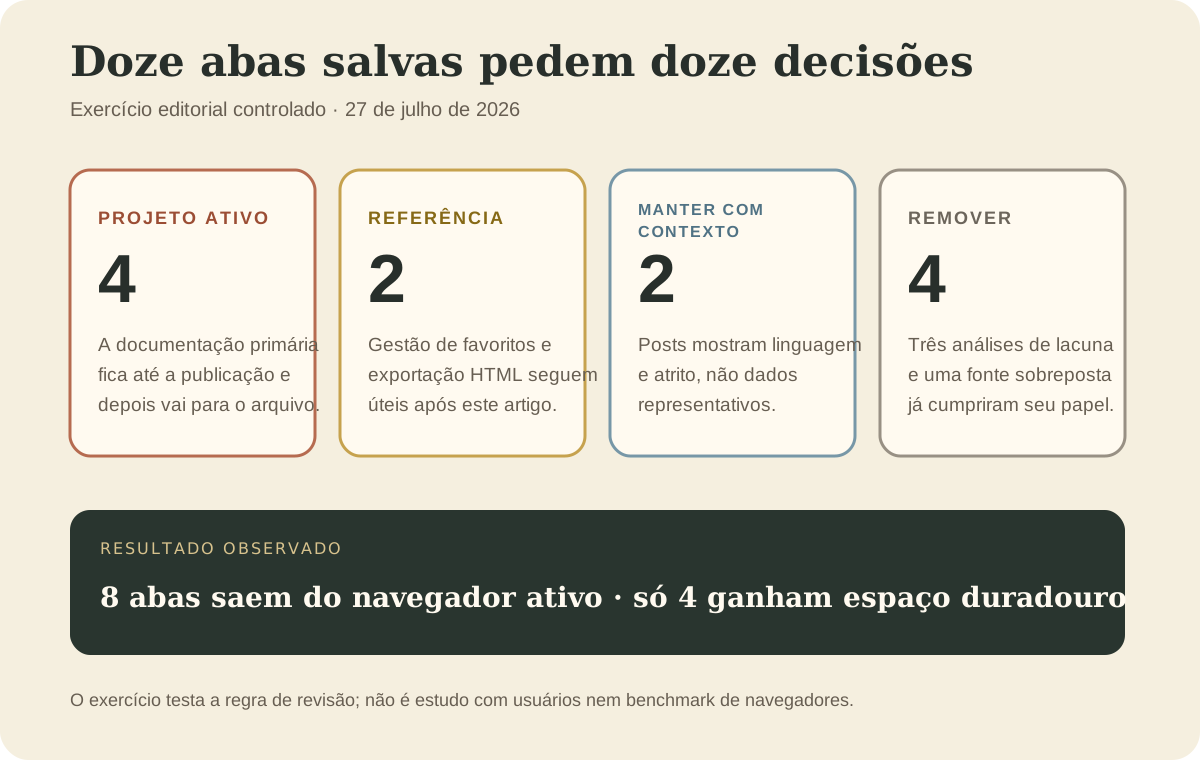
A planilha completa com as decisões das doze abas traz cada URL, o tipo de fonte, o motivo e o critério de revisão.
O resultado útil não é ter encontrado uma casa permanente para todas as fontes. Oito das doze saíram do navegador ativo, e apenas quatro ganharam espaço duradouro na biblioteca. As outras quatro continuaram ligadas temporariamente a um projeto com final definido.
Revise a pasta usando quatro saídas
Quando chegar o momento marcado, não comece desenhando uma árvore de pastas. Dê a cada link uma destas quatro saídas:
| Trabalho atual | Destino |
|---|---|
| Necessário para algo que está acontecendo agora | Manter no projeto ativo ou reabrir para a próxima ação concreta |
| Você realmente pretende ler ou assistir em um momento definido | Mover para uma fila finita de leitura |
| Responde a uma pergunta recorrente | Manter como referência pesquisável e acrescentar uma nota curta se o título for vago |
| O trabalho acabou, está duplicado, venceu ou perdeu o sentido | Remover |
“Interessante” não é um trabalho atual. Pode justificar a presença de uma página numa biblioteca ampla, mas não justifica deixá-la na pasta de resgate como tarefa pendente.
Essa passada pode ser curta. Revise os dez primeiros itens ou trabalhe por dez minutos; se a pasta for grande, marque a continuação. O limite importante não é o número dez, e sim conseguir enxergar onde a revisão de hoje termina.
Se você precisa de uma árvore de decisão mais completa, consulte o guia sobre favoritos, listas de leitura e arquivos. Se o destino de leitura já está lotado, o método para lidar com artigos salvos que você nunca lê evita que o resgate vire outra fila impossível.
Proteja uma pasta valiosa além da sincronização
Depois da conferência, pergunte quanto custaria perder aquela pasta.
Para poucas páginas fáceis de encontrar novamente, a pasta do navegador pode bastar. Para uma pesquisa, uma migração ou um conjunto que levaria horas para reconstruir, exporte os favoritos em HTML e guarde o arquivo fora do perfil do navegador. As instruções atuais de importação e exportação do Chrome mostram esse caminho portátil; os outros navegadores oferecem seus próprios controles de exportação.
A exportação continua sendo uma lista de links, não uma cópia das páginas. Abra o arquivo, confirme que a nova pasta aparece e teste uma amostra de URLs. Preserve o arquivo original enquanto reorganiza uma cópia de trabalho. O processo seguro para uma coleção que já ficou grande está no guia sobre como limpar milhares de favoritos sem perder nada.
A sincronização é útil para acessar os favoritos em outros dispositivos, mas também propaga alterações. Ela não deveria ser o único plano de recuperação quando a perda da coleção teria consequências.
Adapte o método para celular, páginas privadas e sessões enormes
O atalho documentado é um recurso de computador. Chrome, Firefox, Edge e Brave não compartilham um único caminho estável de teclado e menu entre Android e iOS; por isso, este artigo não inventa uma receita universal para celular. Antes de fechar uma sessão grande no telefone, confirme a opção do navegador atual e confira o destino em outro dispositivo se houver sincronização.
Outros limites pedem uma decisão consciente:
- Janelas anônimas ou privadas: salvar suas URLs cria um registro persistente. Avalie se isso contradiz o motivo de a janela ser privada.
- Ferramentas com login: o endereço pode reabrir, mas a conta e as permissões continuam determinando o que você verá.
- Páginas locais ou internas do navegador: teste uma por uma em vez de presumir que se comportam como URLs públicas.
- Centenas de abas: não reabra a pasta inteira de uma vez. Abra apenas o próximo grupo que cabe no trabalho real.
- Vários perfis: repita a conferência dentro de cada perfil; o armazenamento e a identidade usada na sincronização podem ser separados.
O resgate falha quando a pasta recebe confiança sem inspeção. A revisão falha quando toda aba é preservada apenas porque estava aberta.
Onde o Nodus Vault ajuda — e onde não ajuda
O Nodus Vault não restaura sessões do navegador nem captura em massa uma janela inteira. Faça primeiro o resgate nativo do navegador.
Para o conjunto menor que ainda tem uma função, o Nodus Vault aceita URLs coladas, salvamentos pela extensão Chromium ou a importação revisada de um arquivo HTML de favoritos. Links novos entram na Triagem, sem exigir uma pasta definitiva logo na chegada. Dali, podem seguir para Lista de Leitura, referência, uma coleção ativa ou Arquivo; a busca e o Daily Check ajudam a trazê-los de volta mais tarde.
Esse fluxo não preserva formulários não enviados, estado de sessões privadas nem uma página que desapareceu da origem. Ele ajuda depois que o link está seguro e merece continuar.
Se esse limite combina com o que você precisa, teste o Nodus Vault com os poucos links que sobreviveram à revisão — não com a pasta de emergência inteira por padrão.
Feche as abas sem esconder a decisão
A sequência confiável é curta:
- Salve a janela ativa com o atalho do navegador.
- Confira a pasta antes de fechar qualquer coisa.
- Repita em cada janela ou perfil.
- Nomeie o resgate com data, propósito e critério de revisão.
- Leve para destinos permanentes somente trabalhos ativos, compromissos reais de leitura e referências reutilizáveis.
- Remova o restante quando sua função terminar.
Salvar todas as abas abertas evita uma perda imediata. Revisar a pasta de resgate evita que essa cópia de segurança se transforme na próxima pilha esquecida.