

Guias
Como transferir favoritos do Chrome para outro perfil sem sincronizar
Transfira favoritos entre perfis do Chrome por um arquivo HTML, proteja as duas bibliotecas e confira pastas e duplicados antes de apagar o perfil antigo.
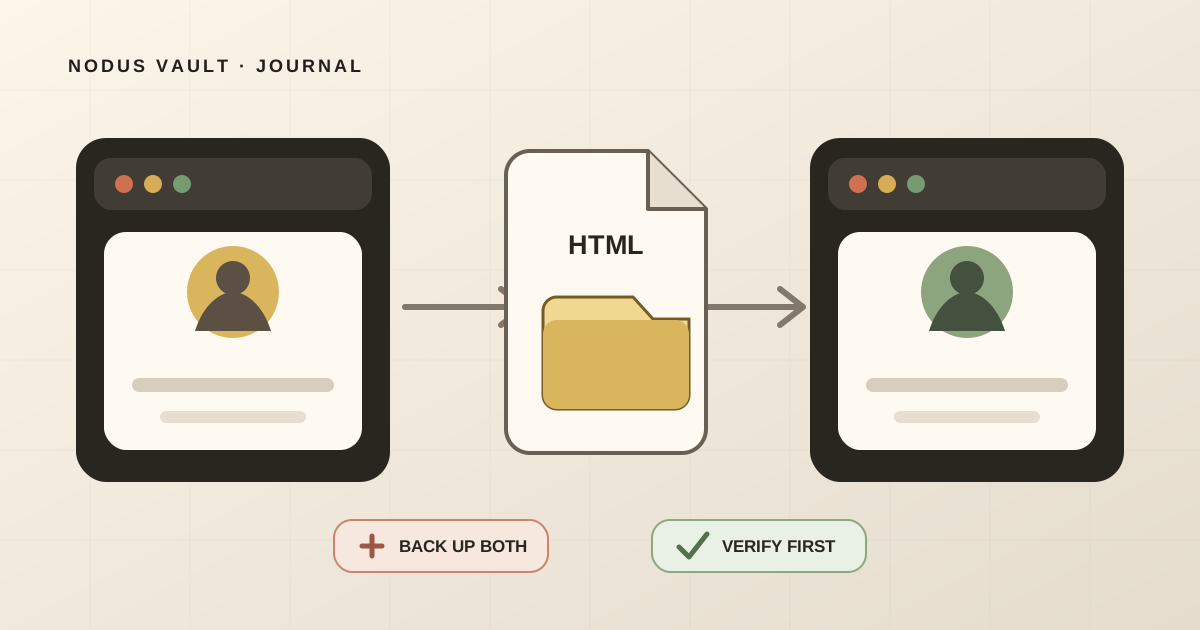
Para transferir os favoritos do Chrome para outro perfil sem ativar a sincronização, exporte os favoritos do perfil de origem como um arquivo HTML, faça o mesmo backup no perfil de destino e importe o arquivo da origem no destino. Mantenha as duas exportações até conferir as pastas, abrir uma amostra de links e revisar os duplicados.
Esse processo transfere favoritos. Ele não copia o perfil inteiro do Chrome e não exige que os dois perfis usem a mesma Conta do Google.
Perfil do Chrome e Conta do Google não são a mesma coisa
O perfil do Chrome é um espaço separado dentro do navegador. O Google descreve os perfis como uma forma de manter informações como favoritos, histórico, senhas e configurações separadas. Um perfil pode estar conectado a uma Conta do Google, mas perfil e conta continuam sendo conceitos diferentes.
Entender essa diferença evita dois erros frequentes:
- ativar a sincronização só para fazer uma transferência pontual de favoritos;
- esperar que o arquivo de favoritos leve junto senhas, histórico, extensões, cookies, abas abertas ou todas as configurações do Chrome.
O Google explica os controles atuais em Gerenciar vários perfis no Chrome. O caminho por HTML deste guia cuida deliberadamente apenas dos favoritos. Se a sua necessidade real é migrar todos os dados, pare antes de alterar qualquer perfil e liste cada tipo de dado que precisa ter um destino.
Exporte os favoritos do perfil de origem
Primeiro, confirme que você está no perfil que contém os favoritos que deseja transferir. O avatar perto do canto superior direito do Chrome ajuda nessa conferência. Dar a cada perfil um nome e uma cor diferentes reduz a chance de exportar a biblioteca errada.
No computador:
- Abra o perfil de origem no Chrome.
- Selecione Mais.
- Selecione Favoritos e listas e depois Gerenciador de favoritos.
- Dentro do gerenciador, selecione Mais.
- Selecione Exportar favoritos.
- Salve o arquivo HTML com um nome que identifique a origem e a data, como
chrome-pessoal-antes-transferencia-2026-07-27.html.
Esse é o caminho apresentado nas instruções atuais do Google para importar e exportar favoritos do Chrome, consultadas em 27 de julho de 2026. Os nomes dos menus podem mudar; se a sua versão estiver diferente, a página oficial é a melhor referência.
Não edite o arquivo exportado. Abra-o uma vez no navegador, confirme que há pastas e links reconhecíveis e preserve essa cópia como o backup da origem.
Faça o backup do perfil de destino antes da importação
O outro perfil talvez já tenha favoritos importantes. Exporte essa biblioteca antes de acrescentar qualquer coisa:
- Mude para o perfil de destino.
- Confira novamente o nome e o avatar do perfil.
- Repita a exportação pelo Gerenciador de favoritos.
- Dê ao arquivo um nome de destino com data, como
chrome-trabalho-antes-transferencia-2026-07-27.html. - Guarde as duas exportações de um jeito que não permita confundi-las.
Esse segundo arquivo não é uma cópia desnecessária. Ele registra como o destino estava antes da junção. Se o resultado da importação ficar confuso, você poderá comparar as duas bibliotecas originais sem tentar adivinhar de onde saiu cada favorito.
Se a coleção tem valor, copie os arquivos para um local fora da pasta do perfil do Chrome. A sincronização é útil para acessar os favoritos em outros dispositivos, mas também pode propagar edições e exclusões. Um HTML com data funciona como um ponto de recuperação separado.
Importe o arquivo da origem no perfil de destino
Permaneça no perfil de destino. Em seguida:
- Selecione Mais.
- Selecione Favoritos e listas.
- Selecione Importar favoritos e configurações.
- Escolha Arquivo HTML com favoritos se o Chrome perguntar a origem da importação.
- Selecione a exportação do perfil de origem — não o backup do destino.
- Conclua a importação e abra o Gerenciador de favoritos.
Segundo o Google, se o destino ainda não tinha favoritos, os itens importados aparecem na barra de favoritos. Se já havia uma biblioteca, o Chrome adiciona os itens importados a Outros favoritos. Procure ali primeiro se a transferência parecer ter desaparecido.
Não comece arrastando as novas pastas para dentro da estrutura antiga. Antes, examine o conjunto importado como um lote reconhecível. Essa pausa curta deixa as decisões sobre duplicados e pastas mais fáceis de desfazer.
Confira a transferência antes de apagar o perfil antigo
O fim da janela de importação não comprova que tudo chegou como você esperava. Faça a verificação enquanto o perfil de origem e as duas exportações ainda existem.
Siga esta ordem:
- Encontre a raiz importada. Verifique Outros favoritos e a barra de favoritos.
- Compare as pastas principais. Confira se os grupos de trabalho, referências pessoais e leitura da origem aparecem no destino.
- Abra pastas aninhadas. Inspecione pelo menos uma pasta de segundo nível, em vez de olhar apenas os títulos.
- Teste uma amostra. Abra um link do começo, um do meio e um do fim. Numa biblioteca pequena ou difícil de reconstruir, teste todos.
- Revise destinos sensíveis. Painéis internos e ferramentas autenticadas ainda dependem da conta e das permissões certas.
- Exporte o destino outra vez. Dê um novo nome ao arquivo pós-importação. Não sobrescreva nenhum dos dois backups anteriores.
A documentação do Chrome explica como importar e onde o resultado é colocado. Ela não transforma a importação numa garantia de que a biblioteca ficou exatamente como você pretendia. A comparação de pastas e a abertura de links são o seu teste de aceitação.
Só remova o perfil antigo depois que o destino passar por essa conferência e você souber que todos os dados pretendidos tiveram um destino. O aviso do Google sobre remoção informa que excluir um perfil do Chrome apaga daquele computador os favoritos, o histórico, as senhas e outras configurações do perfil. Trate a remoção como uma decisão destrutiva separada da transferência.
Testamos uma auditoria controlada com 15 entradas
Para este artigo, montamos dois arquivos pequenos no formato Netscape Bookmark: um perfil de origem com 10 favoritos e um perfil de destino com 5 favoritos. O destino já continha duas URLs exatamente iguais às da origem.
Em 27 de julho de 2026, processamos os arquivos com o mesmo analisador de prévia usado pela importação atual de favoritos do Nodus Vault. O resultado foi:
| Resultado da auditoria | Quantidade |
|---|---|
| Entradas nos dois arquivos | 15 |
| URLs válidas e únicas | 13 |
| URLs exatamente duplicadas ignoradas na prévia | 2 |
| Entradas inválidas | 0 |
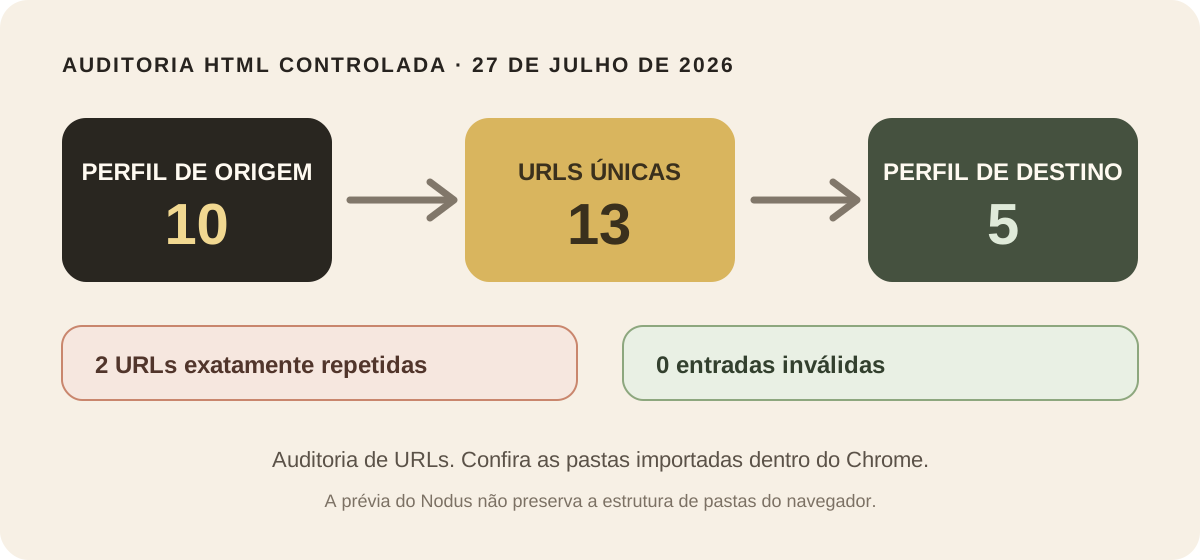
A planilha completa da auditoria traz cada título, URL, pasta de origem e decisão sobre sobreposição.
Esse é um teste do analisador, não um benchmark do Chrome nem uma afirmação sobre qualquer biblioteca. Ele comprova quais URLs colocamos nos arquivos controlados e que a prévia identifica as duas repetições exatas. O importador do Nodus extrai títulos e URLs HTTP ou HTTPS, mas não preserva a hierarquia de pastas do navegador. Por isso, a conferência das pastas precisa acontecer dentro do Chrome.
Resolva duplicados depois de uma importação segura
Encontrar uma sobreposição não significa que a transferência falhou. Significa apenas que os dois perfis tinham um caminho para a mesma URL.
Comece pelas duplicatas exatas. No nosso conjunto controlado, as instruções de importação do Chrome e a referência sobre Web Storage da MDN apareciam nos dois arquivos. São casos simples de revisar porque as URLs coincidem.
Depois, avalie com mais cuidado os possíveis duplicados:
- o mesmo artigo com parâmetros de campanha;
- versões HTTP e HTTPS;
- a página inicial e uma página específica do mesmo site;
- dois documentos com títulos parecidos e caminhos diferentes;
- uma página salva numa pasta de projeto e também como referência durável.
Não faça uma exclusão em massa baseada apenas no título ou no domínio. O contexto pode justificar o mesmo link em dois lugares, enquanto duas URLs parecidas podem levar a conteúdos diferentes. Se a importação for grande, use o Analisador de Favoritos gratuito para examinar localmente o arquivo HTML e localizar duplicados exatos ou possíveis antes de alterar a biblioteca. A análise é somente leitura; ela não faz uma junção automática.
Para uma reorganização maior, use o processo separado de como limpar milhares de favoritos sem perder nada. Primeiro transfira, depois verifique e só então simplifique.
O que esse método não transfere
Trate o HTML de favoritos como uma lista portátil de links e pastas, não como um clone do perfil. Este processo não promete levar:
- histórico de navegação;
- senhas salvas ou chaves de acesso;
- extensões e os dados delas;
- cookies ou sessões autenticadas;
- abas abertas e grupos de abas;
- dados de preenchimento automático;
- permissões e configurações de sites;
- temas ou todas as preferências do navegador;
- cópias offline das páginas salvas.
Não tente preencher essas lacunas copiando cegamente a pasta interna do perfil enquanto o Chrome está aberto. Os arquivos internos podem depender da versão, estar bloqueados, sincronizados apenas em parte ou protegidos pelo sistema operacional. Use os controles atuais do Google para cada categoria de dado e mantenha a transferência de favoritos como uma operação delimitada.
Se o objetivo é exportar dados da Conta do Google, não apenas favoritos locais do Chrome, consulte a orientação atual para fazer o download dos dados do Chrome antes de escolher o caminho.
Quando o destino fica em outro computador ou outra conta
O mesmo arquivo HTML serve para um perfil que está em outro computador:
- Exporte no computador de origem.
- Copie o arquivo HTML por um meio de armazenamento em que você confia.
- Faça o backup do perfil de destino no outro computador.
- Importe o arquivo e repita a verificação.
Trate o arquivo de acordo com o conteúdo. Títulos e URLs de favoritos podem revelar empregadores, pesquisas médicas, planos de viagem, ferramentas internas ou interesses privados. Evite links públicos de compartilhamento para bibliotecas sensíveis, remova cópias temporárias quando a migração estiver confirmada e mantenha o backup em um lugar escolhido de propósito.
Se o perfil de destino usa outra Conta do Google, os passos dos favoritos não mudam. O arquivo faz a ponte. Não é preciso entrar na mesma conta para a importação pontual, embora os sites salvos continuem exigindo suas próprias contas e permissões.
Onde o Nodus Vault entra — e onde não entra
O Nodus Vault não é um migrador de perfis do Chrome. Ele não transfere senhas, histórico, extensões, sessões ou configurações do perfil.
Depois de revisar uma exportação do navegador, você pode enviar esse HTML ao Nodus, conferir uma prévia de links válidos e únicos, ignorar URLs exatamente duplicadas na prévia e adicionar à Triagem apenas o conjunto aprovado. De lá, os links podem seguir para uma lista de leitura, uma biblioteca de referências, uma coleção ativa ou o arquivo; a busca e o Daily Check ajudam materiais úteis a reaparecer mais tarde.
Esse trabalho é diferente de recriar a árvore de pastas do Chrome. Se o único objetivo é deixar o perfil de destino parecido com o de origem, fique com os controles de exportação, importação e verificação do Chrome. Se a transferência revelar que seus links estão espalhados por navegadores e aplicativos, o guia para organizar links salvos em vários apps mostra como escolher uma biblioteca central sem importar tudo no automático.
Se esse segundo problema também é seu, experimente o Nodus Vault com o conjunto revisado — não com um perfil inteiro que você ainda não examinou.
Preserve os originais até confiar no destino
A sequência segura é curta:
- Exporte o perfil de origem.
- Exporte o perfil de destino.
- Importe o HTML da origem no destino.
- Encontre o lote importado e confira pastas e links.
- Revise duplicados sem exclusões em massa.
- Exporte o destino unificado como um terceiro arquivo.
- Só remova ou altere o perfil antigo depois da aprovação do resultado.
O arquivo HTML torna os favoritos do Chrome portáteis. Os dois backups e a conferência tornam a transferência recuperável.