

Manutenção de favoritos
Como remover favoritos duplicados do Chrome sem apagar os originais
Interrompa duplicações recorrentes no Chrome, proteja os originais, remova cópias exatas e confira um novo HTML antes de mexer na sincronização.
Para remover favoritos duplicados do Chrome sem perder os originais, trabalhe sobre uma exportação HTML em vez de começar apagando a biblioteca aberta no navegador. Guarde esse arquivo sem alterações, descubra de onde vêm as novas cópias, elimine somente URLs exatamente iguais em um segundo arquivo e teste o resultado em outro perfil do Chrome antes de substituir qualquer coisa.
A ordem faz diferença. Se um celular, outro computador, o iCloud ou uma segunda importação ainda estiverem devolvendo ao Chrome uma versão antiga da biblioteca, apagar o que aparece na tela resolve apenas o sintoma. Os duplicados podem voltar.
Primeiro defina o que é um duplicado
Três situações parecidas no Gerenciador de favoritos pedem decisões diferentes:
| O que aparece | O que pode estar acontecendo | Decisão mais segura |
|---|---|---|
| A mesma URL aparece mais de uma vez | Um duplicado exato, mesmo com títulos diferentes | Manter a primeira posição útil e revisar as demais |
URLs parecidas diferem por utm_source, um trecho como #exemplos ou outro parâmetro | Um possível duplicado | Comparar destino e pasta antes de apagar |
| Duas pastas de nível superior têm o mesmo nome | Árvores locais e salvas na Conta do Google podem estar separadas | Não apagar uma árvore inteira só pelo nome |
O Google mudou o modelo de identidade do Chrome no computador para permitir que favoritos armazenados apenas no dispositivo continuem locais depois do login. Algumas pessoas podem ter ao mesmo tempo árvores sincronizadas e não sincronizadas. A documentação para desenvolvedores avisa que extensões podem encontrar duas versões de pastas como Barra de favoritos e Outros favoritos. Essa mudança no armazenamento de favoritos do Chrome traz um alerta importante: nomes de pasta repetidos, principalmente dentro de uma extensão, não provam que todos os links também estejam duplicados.
Uma URL exata é uma definição bem mais estreita. https://example.com/relatorio?visao=semanal salva duas vezes é um duplicado exato. Estas duas não são:
https://example.com/relatorio?visao=semanalhttps://example.com/relatorio?visao=mensal
O valor do parâmetro identifica conteúdos diferentes. Apagar em massa pelo título, pelo domínio ou pela aparência seria arriscado.
Descubra a origem antes de limpar
Reserve cinco minutos para listar todo sistema que pode gravar favoritos:
- perfis do Chrome neste computador;
- outros computadores, celulares ou tablets conectados à mesma Conta do Google;
- iCloud para Windows e sua extensão de navegador;
- extensões de favoritos, nova guia ou speed dial;
- importações HTML recentes;
- outro navegador que compartilhe favoritos por um serviço externo.
A documentação atual do Google explica que os favoritos podem ser salvos na Conta do Google e ficar disponíveis nos dispositivos conectados a ela. Sem login, as informações existentes podem continuar apenas no dispositivo. Confira Configurações → Você e o Google e anote a conta e as opções de salvamento de favoritos ativas em cada aparelho. O guia oficial da Conta do Google no Chrome descreve o modelo atual.
Quem usa iCloud para Windows precisa conferi-lo separadamente. As instruções da Apple mandam instalar uma extensão em cada navegador e selecionar Combinar para compartilhar com o iCloud os favoritos existentes no PC. É uma forma válida de sincronização, mas passa a ser um segundo sistema escrevendo ao lado da Conta do Google. Veja como configurar os Favoritos do iCloud no Windows.
Vale a mesma checagem para extensões. O Chrome exige que uma extensão declare a permissão bookmarks antes de criar, organizar ou manipular a árvore de favoritos. Abra chrome://extensions, revise tudo o que se relacione a favoritos, sincronização, nova guia ou speed dial e confira as permissões. A referência oficial da API de favoritos documenta esse acesso.
Não comece limpando os dados da Conta do Google nem desinstalando tudo. Um relato de janeiro de 2026 na Comunidade de Ajuda do Chrome mostra o padrão recorrente — os favoritos voltaram depois de serem apagados e reorganizados —, mas diagnósticos da comunidade não são política oficial de suporte. Comece pelo inventário e pelo backup. Só considere redefinir dados de conta com orientação oficial atual para o seu caso.
Exporte um backup intacto do perfil certo
No computador:
- Abra o perfil do Chrome com a biblioteca que você quer limpar.
- Acesse Mais → Favoritos e listas → Gerenciador de favoritos.
- No Gerenciador de favoritos, abra Mais.
- Selecione Exportar favoritos.
- Salve o HTML com o perfil e a data no nome, por exemplo
chrome-pessoal-antes-deduplicacao-2026-07-30.html.
Esses passos seguem o guia atual de importação e exportação do Chrome, conferido em 30 de julho de 2026.
Verifique o backup antes da limpeza:
- Confirme que o arquivo existe e não está vazio.
- Abra-o no navegador.
- Encontre um favorito conhecido da barra, outro de uma pasta interna e um próximo ao final da biblioteca.
- Copie o arquivo para um local fora da pasta do perfil do Chrome.
- Não salve o resultado limpo por cima dele.
O HTML pode expor clientes, pesquisas de saúde, sistemas internos e interesses pessoais por meio de títulos, URLs e nomes de pastas. Guarde-o como dado sensível quando necessário.
Analise a cópia sem alterar o Chrome
Abra o Diagnóstico de favoritos gratuito e selecione o HTML exportado. A análise ocorre no seu navegador, o arquivo não é enviado ao Nodus Vault e a ferramenta não modifica o arquivo nem a biblioteca aberta no Chrome.
O relatório separa:
- duplicados exatos: favoritos com a mesma URL enviada;
- possíveis duplicados: URLs que coincidem após retirar fragmentos, parâmetros conhecidos de campanha e ordenar os demais parâmetros;
- parâmetros de campanha: identificadores conhecidos, como
utm_source,fbclidegclid; - pastas vazias: pastas sem nenhum favorito abaixo delas.
Valores que identificam conteúdo continuam na comparação. IDs de produto, termos de busca e versões de relatório não são descartados só para fazer dois endereços parecerem iguais.
Confira o caminho da pasta antes de remover um duplicado exato. A mesma URL pode ser um atalho deliberado em Projeto atual e em Referências. Tecnicamente ela se repete; no uso diário, as duas posições podem ser úteis. Se o contexto importa, mantenha ambas ou escolha manualmente qual deve permanecer.
Remova as cópias exatas em um arquivo novo
Para uma biblioteca grande, abra o Limpador de favoritos e carregue o mesmo HTML original.
- Ative Remover duplicados exatos.
- Deixe Remover códigos de campanha desligado na primeira passagem, a menos que já tenha revisado essa mudança separadamente.
- Trate Remover pastas vazias como outra decisão opcional.
- Confira o resumo de alterações e uma amostra dos caminhos afetados.
- Baixe um novo HTML com outro nome, como
chrome-pessoal-limpo-2026-07-30.html.
A regra de duplicidade é conservadora de propósito: o limpador mantém a primeira ocorrência de cada URL na ordem do documento e remove apenas as cópias idênticas que aparecem depois no arquivo original. A retirada de códigos de campanha acontece em seguida. Portanto, um possível duplicado que só fica idêntico depois dessa simplificação não é apagado silenciosamente.
Isso cria uma exceção importante. Se a mesma URL exata estiver salva de propósito em duas pastas, a posição que aparecer depois será removida. Nesse caso, deixe a deduplicação automática desligada e apague manualmente a partir do relatório, ou organize antes qual posição deverá ser a primeira no arquivo limpo.
Como o trabalho é feito em um arquivo, você também evita conceder a uma extensão acesso direto à árvore ativa do Chrome. O resultado não aparece sozinho no navegador; você decide se e onde importá-lo.
Testamos esse limite com 14 favoritos controlados
Em 30 de julho de 2026, processamos um arquivo HTML controlado no formato do Chrome com o analisador e o limpador atuais do Nodus. Ele contém:
- 14 favoritos em duas pastas preenchidas;
- dois grupos de duplicados exatos, com três cópias extras removíveis;
- três grupos de possíveis duplicados criados por parâmetros de campanha ou fragmentos;
- duas URLs com códigos de campanha;
- uma pasta vazia;
- pares de parâmetros relevantes, como
view=weeklyeview=monthly, além deid=42eid=43.
O diagnóstico encontrou 14 favoritos, três extras exatos, três possíveis extras, duas URLs de campanha e uma pasta vazia. Depois, ativamos as três opções de limpeza. O resultado ficou com 11 favoritos: três cópias exatas removidas, duas URLs simplificadas e uma pasta vazia retirada.
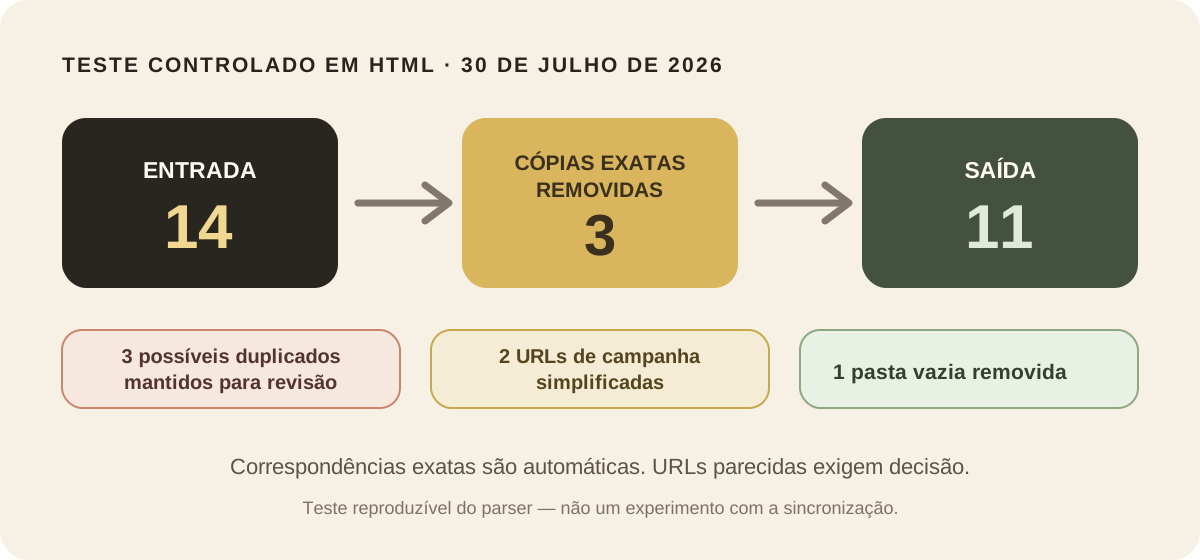
Um par ficou textualmente idêntico somente depois que o código de campanha saiu. Os dois favoritos foram mantidos, como previsto. Os pares que diferiam por fragmentos também continuaram para revisão. O teste de regressão confere essas contagens e confirma que a primeira ocorrência exata permanece na pasta original.
Esse é um teste do parser e da limpeza, não um experimento com a sincronização do Chrome nem um estudo com usuários. Não alteramos um perfil real, não cobrimos toda variação possível de exportação, não visitamos as URLs de exemplo e não provamos a causa dos duplicados de nenhuma conta. A conclusão é mais restrita: nas regras documentadas, o limpador atual remove somente as cópias que já eram exatamente iguais neste arquivo reproduzível e deixa os casos ambíguos para avaliação.
Teste o HTML limpo antes de trocar a biblioteca ativa
Crie um perfil temporário do Chrome e continue sem fazer login. O guia de perfis do Google explica como eles mantêm separados favoritos e outros dados do navegador.
Nesse perfil vazio:
- Importe o HTML limpo uma única vez.
- Compare a quantidade de favoritos com o resultado do limpador.
- Confira as pastas principais e internas.
- Abra amostras do começo, do meio e do fim.
- Busque um grupo exato que agora deveria ter apenas uma cópia.
- Busque um possível duplicado que deveria continuar com as duas.
- Exporte o perfil de teste como um terceiro arquivo de recuperação.
Quando o destino está vazio, o Chrome coloca os favoritos importados na barra. Se já houver favoritos, o Google informa que os itens entram em uma pasta importada ou em Outros favoritos. A importação HTML é aditiva: importar o arquivo limpo sobre a biblioteca antiga pode duplicar o conjunto inteiro. Por isso um perfil separado e vazio funciona como teste de aceitação.
Em uma biblioteca pequena, o fechamento de menor risco é usar o relatório e apagar manualmente só as cópias exatas indesejadas no Gerenciador de favoritos original. Quando há centenas de cópias, manter o perfil limpo e validado como novo destino é mais seguro do que apagar imediatamente o perfil antigo.
Se você realmente precisar substituir a biblioteca dentro do perfil original, faça isso apenas depois que o teste sem sincronização passar: mantenha as três exportações, interrompa a fonte externa de favoritos que você identificou, remova o lote antigo que já tem backup, importe o HTML limpo uma vez e confira tudo novamente antes de reconectar contas ou aparelhos. Um perfil corporativo pode seguir políticas que você não deve alterar; envolva o administrador em vez de improvisar.
Se os duplicados voltarem
Não rode o limpador indefinidamente. Uma cópia recorrente mostra que a origem ainda não foi isolada.
- Se a biblioteca inteira voltar, verifique outros aparelhos conectados, perfis e importações recentes.
- Se a repetição começar com o iCloud ativado, confira o estado da extensão e da combinação com o iCloud.
- Se começar depois de ativar uma extensão, retire temporariamente o acesso dela aos favoritos e repita o teste.
- Se uma extensão mostrar duas pastas superiores com o mesmo nome, descubra se uma é local e a outra pertence à conta.
- Se uma importação criar um segundo conjunto completo, o destino não estava vazio ou o arquivo foi importado mais de uma vez.
Reconecte uma fonte por vez e observe a árvore de favoritos antes de adicionar a próxima. Mantenha a exportação original datada até a biblioteca limpa permanecer estável nos aparelhos que você realmente usa.
A sequência segura, portanto, é diagnosticar → exportar → verificar → analisar → limpar uma cópia → testar em um perfil vazio → reconectar uma fonte por vez. Remover três cópias é simples. Preservar o original e impedir o retorno da quarta é a limpeza de verdade.