

Guias
Como exportar favoritos do Chrome para Excel ou CSV sem instalar extensão
Exporte os favoritos do Chrome em HTML, converta localmente para CSV e confira títulos, URLs, pastas e datas no Excel ou Planilhas Google.
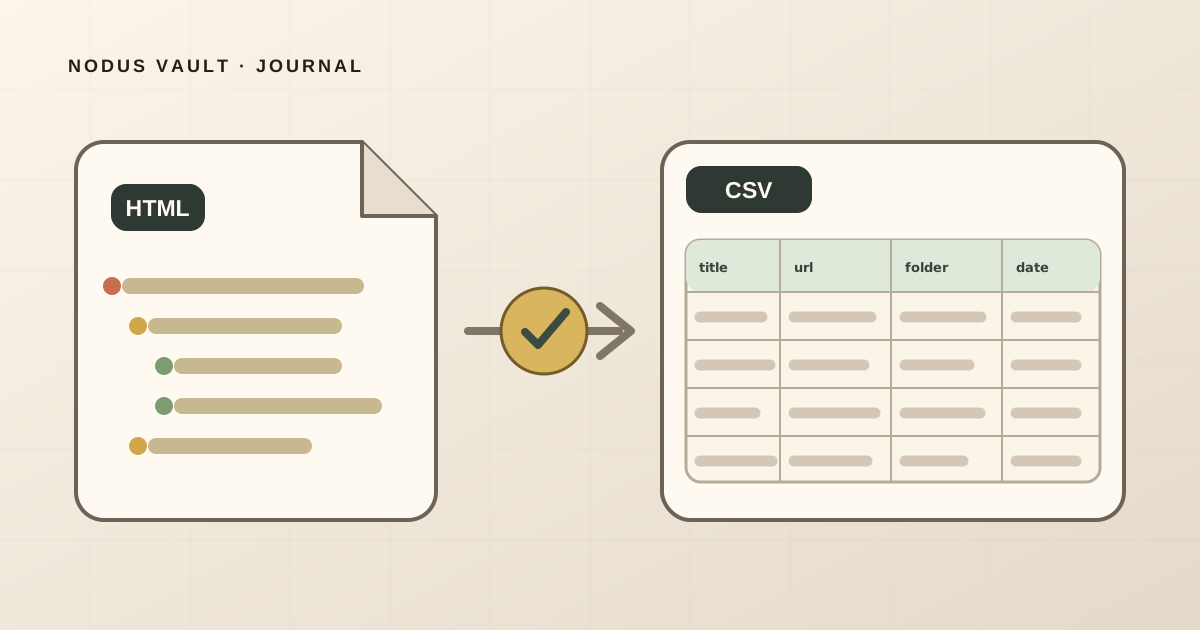
O Chrome não oferece um botão nativo de exportar para CSV. Ele exporta os favoritos como um arquivo HTML. Guarde esse HTML como cópia compatível com navegadores e converta uma cópia para CSV quando quiser ordenar, filtrar, auditar ou trabalhar com a lista no Excel ou Planilhas Google.
O fluxo seguro é este:
- Exporte os favoritos do perfil correto do Chrome em HTML.
- Mantenha o arquivo HTML original sem alterações.
- Converta-o localmente para CSV.
- Confira a quantidade de linhas e algumas pastas internas antes de confiar na planilha.
O CSV é uma visão da biblioteca adequada para planilhas. Ele não substitui o backup original de favoritos.
A documentação oficial do Chrome termina na exportação em HTML. Este artigo cobre a segunda metade que fica faltando — transformar o HTML em planilha — e registra o resultado de um teste controlado com dez favoritos. Assim, você pode conferir pastas aninhadas, duplicatas, datas ausentes, caracteres especiais e um título parecido com fórmula em vez de confiar numa conversão opaca.
Exporte os favoritos do perfil correto do Chrome
Abra o perfil do Chrome que contém os favoritos desejados. Isso faz diferença quando trabalho, vida pessoal e projetos usam bibliotecas separadas: uma exportação bem-sucedida não inclui os favoritos guardados em outro perfil.
Depois:
- Abra o menu de três pontos do Chrome.
- Selecione Favoritos e listas e depois Gerenciador de favoritos.
- Dentro do gerenciador, abra o menu de três pontos.
- Selecione Exportar favoritos.
- Salve o arquivo
.htmlem um lugar que você consiga identificar depois.
As instruções atuais do Google confirmam que o Chrome exporta os favoritos em HTML para transferi-los a outro navegador. Consulte a documentação oficial do Chrome em português se o caminho do menu mudar.
Renomeie o arquivo antes de criar outras exportações. chrome-pessoal-favoritos-2026-07-29.html registra origem e data; bookmarks (4).html não. Abra o arquivo uma vez no navegador e teste um link da barra de favoritos, outro dentro de várias subpastas e um próximo do fim da lista. Essa conferência encontra uma exportação feita no perfil errado antes que o erro chegue à planilha.
Se a intenção for levar os favoritos para outro perfil do Chrome, pare aqui e use o HTML. O guia para transferir favoritos entre perfis do Chrome cobre esse processo. O CSV entra quando o destino é uma tabela, não outro navegador.
Converta o arquivo HTML do Chrome para CSV
Abra o conversor de favoritos do Chrome para CSV. A leitura e a conversão acontecem no seu navegador, sem conta, e o arquivo de origem não é alterado.
- Escolha o arquivo HTML exportado pelo Chrome.
- Confira as quantidades de favoritos, pastas, domínios e datas ausentes.
- Revise uma amostra na prévia de cinco colunas.
- Baixe o CSV.
O conversor não oferece controles de limpeza. Ele preserva todos os favoritos lidos, a ordem original, URLs exatamente duplicadas e os parâmetros das URLs. O trabalho dele é propositalmente estreito: entra HTML, sai uma visão fiel em CSV. Se depois você quiser remover duplicados ou códigos de campanha, faça isso como uma etapa separada e revisável no Limpador de favoritos.
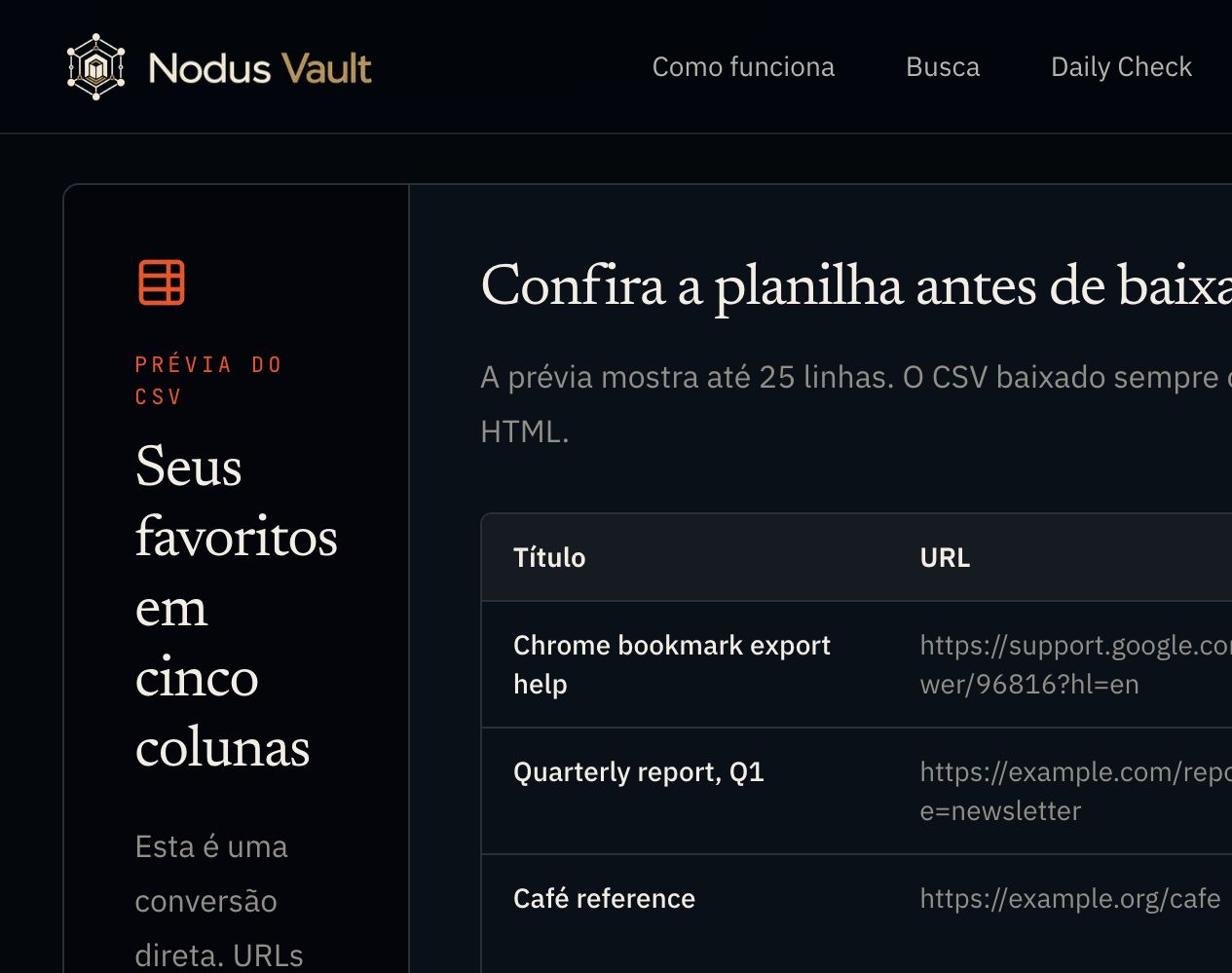

Hoje, a ferramenta aceita arquivos HTML de favoritos de até 8 MB. Se uma exportação maior for recusada, não divida o único backup editando-o. Preserve o original e faça exportações separadas dos perfis relevantes ou use um método local capaz de processar o arquivo completo.
O que existe dentro do CSV
A exportação CSV atual do Nodus tem cinco colunas:
| Coluna | O que contém | O que conferir |
|---|---|---|
title | Título salvo do favorito | Aspas, vírgulas e caracteres de outros idiomas |
url | Endereço salvo | Parâmetros que podem identificar uma página específica |
folder_path | Pastas internas reunidas em um único caminho | Subpastas e pastas com nomes parecidos |
domain | Domínio extraído das URLs da web | Células vazias em endereços incomuns ou não suportados |
added_at | Data em que o favorito foi adicionado, em formato ISO, quando disponível | Células vazias quando a exportação não traz uma data válida |
O CSV não recria visualmente a árvore de pastas do Chrome. Um favorito dentro de Barra de favoritos → Pesquisa → Fontes, por exemplo, vira uma linha com Barra de favoritos / Pesquisa / Fontes em folder_path. Assim é possível ordenar por pasta sem fingir que um arquivo plano ainda é uma biblioteca do navegador.
Uma célula vazia em added_at não representa, por si só, uma falha. Exportações do Chrome e bibliotecas importadas nem sempre incluem uma data aproveitável em todas as entradas. Não preencha essas lacunas com o dia da conversão: isso transformaria “desconhecido” em um histórico falso.
Testamos a conversão com dez favoritos deliberadamente complicados
Em 29 de julho de 2026, passamos um arquivo HTML controlado pelo analisador e exportador CSV atuais. Ele contém dez favoritos em pastas internas, além de uma pasta vazia. Incluímos de propósito:
- um título com vírgula;
- aspas e a palavra “Café”;
- um título começando com
=, que uma planilha poderia interpretar como fórmula; - uma URL com parâmetro de campanha;
- uma URL exatamente duplicada;
- um favorito sem data de adição.
Você pode abrir o arquivo sintético de favoritos do Chrome, salvá-lo localmente e repetir o teste. Ele contém links de documentação pública e endereços em example.com, não dados pessoais de navegação.
O resultado teve dez linhas de favoritos. O duplicado exato e a URL de campanha permaneceram, como previsto. O caminho das pastas, a vírgula, as aspas e o título com caractere acentuado foram preservados. A data ausente continuou vazia. O título parecido com fórmula recebeu um apóstrofo no CSV para ser tratado como texto, não como uma instrução executável da planilha.
O teste de regressão confere o cabeçalho de cinco colunas, as dez linhas, a preservação do duplicado e a URL de campanha sem alterações. Esse é um teste do conversor, não um estudo de todas as exportações possíveis do Chrome. Não avaliamos diferentes versões do Excel, bibliotecas reais muito grandes, links quebrados, duplicados semânticos nem a disponibilidade atual de cada página. A conclusão é mais estreita: o conversor atual transforma essa estrutura HTML conhecida no CSV de cinco colunas documentado, mantendo o arquivo de origem.
Abra o CSV no Excel
O arquivo gerado usa UTF-8 e inclui uma marca de ordem de bytes, conhecida como BOM. A Microsoft informa que o Excel normalmente consegue abrir arquivos CSV UTF-8 diretamente quando essa marca está presente. A orientação oficial da Microsoft para CSV em UTF-8 também apresenta o caminho mais controlado por Dados → Obter Dados → De Arquivo → De Texto/CSV.
Comece abrindo o arquivo normalmente. Se tudo aparecer em uma coluna, os caracteres ficarem incorretos ou o Excel interpretar datas de uma forma indesejada:
- Crie uma pasta de trabalho vazia.
- Use Dados → De Texto/CSV.
- Selecione o CSV baixado.
- Confirme UTF-8 e vírgula como delimitador.
- Revise as colunas na prévia antes de carregar.
Depois da importação, congele o cabeçalho e ative os filtros. Compare a quantidade de linhas com o total de favoritos mostrado antes do download. Em seguida, confira um título com vírgula, uma pasta interna, um título com caractere acentuado e a entrada sem data.
Se você precisar de fórmulas, formatação ou várias abas, salve uma cópia de trabalho como .xlsx. Mantenha o CSV como exportação convertida neutra e o HTML como fonte compatível com o navegador.
Importe o CSV no Planilhas Google
Em uma planilha vazia, use Arquivo → Importar → Fazer upload, escolha o CSV, defina o local da importação e confirme o separador. A documentação oficial do Google sobre importação de dados descreve esses controles.
Importar no Planilhas Google é diferente de converter na ferramenta do Nodus. A transformação de HTML em CSV acontece localmente no navegador. Ao fazer upload do CSV para o Planilhas Google, você envia esse CSV à sua Conta Google, conforme as configurações de armazenamento e compartilhamento do serviço. Se títulos ou URLs revelarem projetos privados, sistemas internos, clientes ou pesquisas, revise o arquivo antes de enviá-lo a qualquer planilha na nuvem.
Faça as mesmas verificações do Excel: quantidade de linhas, nomes das colunas, caminhos de pastas, caracteres acentuados e datas vazias. Se o Planilhas deduzir um formato indesejado, configure a coluna correspondente como texto simples antes de continuar a edição.
Guarde o HTML mesmo depois de conferir a planilha
HTML e CSV cumprem funções diferentes:
| Arquivo a manter | Para que serve |
|---|---|
| HTML original do Chrome | Importação no navegador, retorno e registro da biblioteca de origem |
| CSV convertido | Ordenação, filtros, auditoria e trabalho em planilha |
.xlsx ou Planilhas Google opcional | Fórmulas, formatação, colaboração e análise |
Uma exportação de favoritos guarda links e parte dos dados de organização. Ela não é uma cópia offline das páginas, e o CSV não prova que todas as URLs ainda funcionam. Ele também pode deixar de fora descrições, atalhos, ícones ou outros dados específicos do navegador que não cabem nas cinco colunas exportadas.
Mantenha o HTML original até conferir a planilha e qualquer importação posterior no navegador. Se a conversão for o primeiro passo de uma limpeza maior, use o Analisador de favoritos para inspecionar a exportação antes de apagar qualquer coisa e siga o processo reversível para limpar uma biblioteca grande de favoritos.
Se a origem for uma planilha e o destino for o Chrome, siga o caminho inverso para importar favoritos de CSV ou Excel no Chrome. Nos dois fluxos, o HTML continua sendo o formato de passagem que o navegador entende.
Para a conversão pontual, use o conversor de favoritos do Chrome para CSV: escolha o perfil correto, preserve o HTML, confira a prévia e verifique o CSV antes de construir qualquer trabalho sobre ele.