

Guias
Como importar favoritos de CSV ou Excel no Chrome sem extensão
Transforme uma planilha ou lista de URLs em HTML de favoritos, revise pastas, duplicados e erros e importe no Chrome sem instalar extensão.
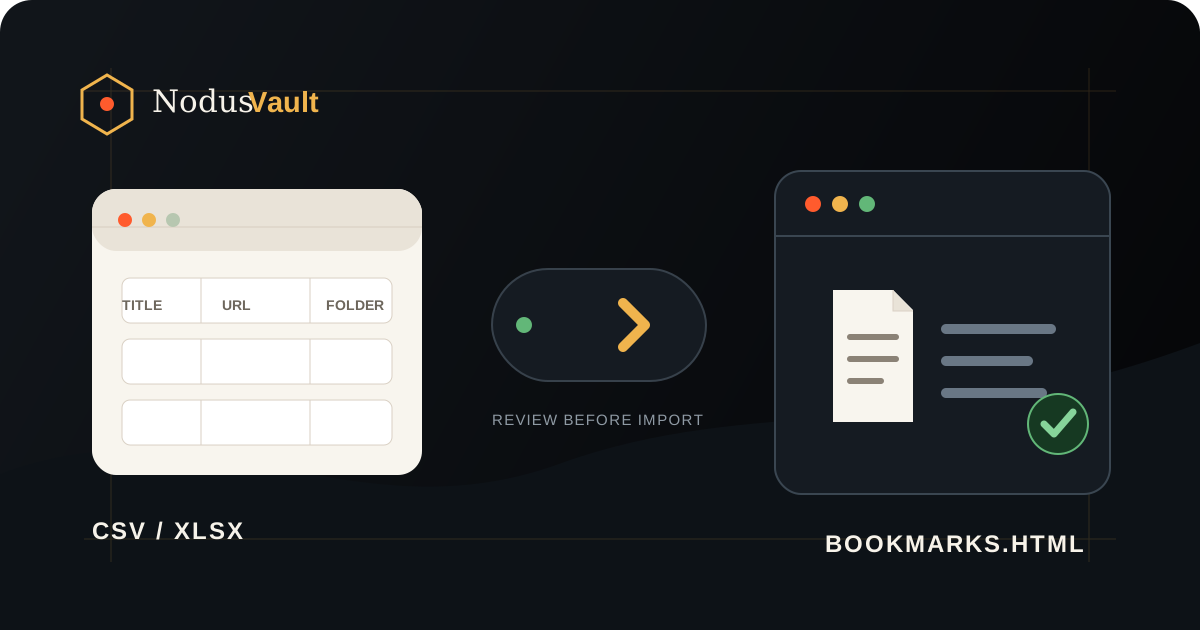
O Chrome não importa uma planilha de favoritos diretamente. O caminho confiável é preservar a pasta de trabalho original, salvar a aba relevante como CSV, converter esse CSV em um HTML de favoritos, revisar o resultado e só então importar o HTML no Chrome. Não é preciso instalar extensão.
A troca de formato é o que faz a diferença. A orientação do próprio Chrome pede um arquivo HTML quando os favoritos vêm de um arquivo; mudar a extensão de .csv para .html não cria a estrutura que o navegador espera. A ajuda atual do Chrome explica a importação por HTML.
A maior parte das instruções oficiais começa quando esse HTML já existe. Este guia cobre a etapa que falta entre planilha e HTML e mostra o resultado observado de um teste com cinco linhas, incluindo título vazio, pastas aninhadas, duplicata e URL inválida.
Faça um backup do Chrome antes da importação
A importação adiciona favoritos ao perfil que estiver aberto. Antes do teste, confira o avatar do perfil no Chrome e exporte os favoritos que já existem nele:
- Abra o Gerenciador de favoritos do Chrome.
- Abra o menu do gerenciador.
- Escolha Exportar favoritos e guarde o HTML em um lugar seguro.
O Google documenta esse mesmo fluxo e confirma que o Chrome exporta favoritos em HTML. A página também informa que, quando o perfil já tem favoritos, os itens importados ficam em Outros favoritos. Assim, se a planilha gerar uma pasta inesperada ou mais linhas do que você previa, haverá um arquivo conhecido ao qual recorrer. Consulte as instruções oficiais de importação e exportação.
Não apague a planilha nem o backup logo depois da primeira importação. Mantenha os dois até abrir uma amostra dos links e conferir as pastas.
Prepare a planilha
Use uma linha por favorito. Só a URL é obrigatória, mas um cabeçalho pequeno e explícito deixa a conversão fácil de revisar:
| Coluna | Obrigatória? | O que ela vira |
|---|---|---|
url | Sim | O destino do favorito |
title | Não | O nome exibido no Chrome |
folder_path | Não | Pastas aninhadas, como Trabalho / Pesquisa |
added_at | Não | A data de adição, quando puder ser interpretada |
Uma lista simples, com uma URL https:// por linha, também funciona. Para uma planilha, este é um exemplo mínimo útil:
title,url,folder_path,added_at
Guia de importação do Chrome,https://support.google.com/chrome/answer/96816,Referência / Navegadores,2026-07-30
Brief de pesquisa,https://example.com/research/brief,Trabalho / Pesquisa,2026-07-28
Se a origem for uma pasta de trabalho .xlsx, salve primeiro uma cópia da aba ativa em CSV. A Microsoft alerta que formatos de texto removem a formatação e que o CSV salva somente a planilha ativa. Esse é mais um motivo para preservar o .xlsx original. A Microsoft documenta a exportação para CSV e seus limites.
No Google Planilhas, use Arquivo → Fazer download e escolha CSV. A documentação do Google confirma que é possível baixar uma cópia em CSV e em outros formatos. Veja a orientação do Google Planilhas.
O conversor aceita arquivos .csv, .tsv e .txt de até 8 MB ou 50 mil linhas. Ele não abre .xlsx diretamente. Linhas separadas por vírgula, ponto e vírgula ou tabulação são reconhecidas — algo importante quando o Excel usa o separador regional configurado no computador.
Converta o CSV em HTML de favoritos
Abra o conversor de CSV para favoritos do navegador. Você pode colar as linhas ou escolher um arquivo no dispositivo.
- Carregue o CSV, TSV, TXT ou a lista de URLs colada.
- Confirme qual coluna contém a URL. Revise também as associações sugeridas para título, caminho da pasta e data.
- Confira os totais de favoritos prontos, duplicados exatos, linhas inválidas e títulos alternativos.
- Mantenha a remoção de duplicados desligada, a menos que excluir URLs repetidas faça parte do plano.
- Baixe o HTML de favoritos do navegador.
A leitura, a prévia e a criação do HTML acontecem no navegador. A ferramenta não envia a lista, não visita as URLs e não modifica o arquivo de origem. Quando o título está vazio, ela cria um rótulo legível a partir da URL, sem abrir a página para tentar descobrir o nome.
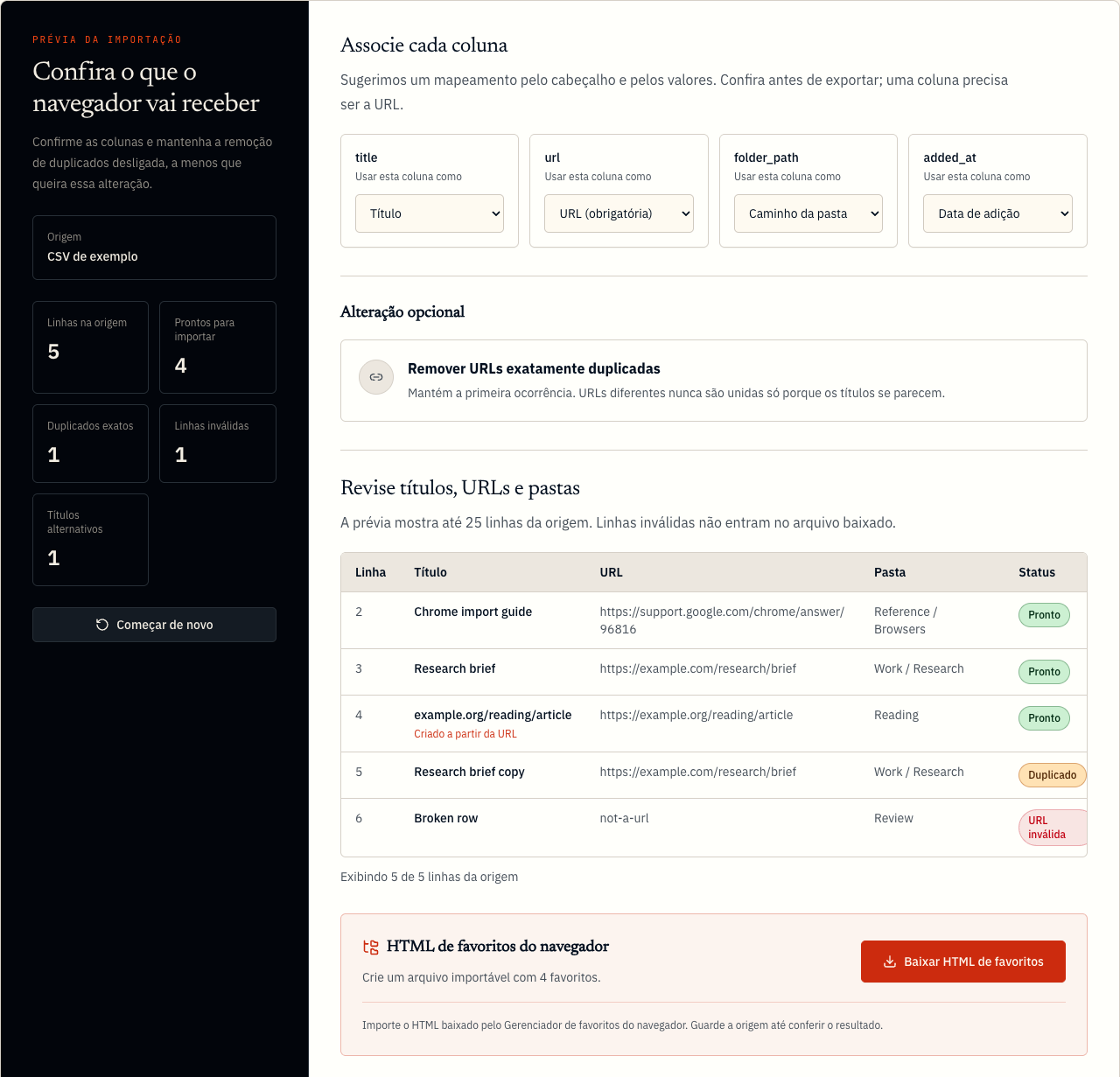
Prévia localizada usada neste artigo em 31 de julho de 2026. A remoção de duplicados está desligada; por isso, a repetição continua entre os quatro favoritos gerados.
Reproduza o teste com cinco linhas
A captura não é uma montagem. Ela vem do exemplo incluído na ferramenta, que qualquer pessoa pode carregar em Testar um exemplo:
title,url,folder_path,added_at
Chrome import guide,https://support.google.com/chrome/answer/96816,Reference / Browsers,2026-07-30
Research brief,https://example.com/research/brief,Work / Research,2026-07-28
,https://example.org/reading/article,Reading,
Research brief copy,https://example.com/research/brief,Work / Research,2026-07-28
Broken row,not-a-url,Review,
O resultado observado foi este:
| Verificação | Resultado | Motivo |
|---|---|---|
| Linhas na origem | 5 | O cabeçalho não conta como favorito |
| Prontos para importar | 4 | Quatro linhas têm URLs HTTP ou HTTPS válidas |
| Duplicados exatos | 1 | A URL de pesquisa aparece duas vezes |
| Linhas inválidas | 1 | not-a-url não entra na importação |
| Títulos alternativos | 1 | O título vazio vira example.org/reading/article |
Com a remoção de duplicados desligada, o HTML baixado contém quatro favoritos: a URL repetida é preservada e a linha inválida fica de fora. Ao ativar a remoção, a ferramenta mantém a primeira ocorrência e gera três favoritos. URLs diferentes não são unidas só porque os títulos se parecem.
O teste inclui pastas aninhadas, título ausente, duplicata e uma falha. Isso diz mais sobre a segurança da conversão do que cinco linhas perfeitas, porque são justamente esses casos que costumam transformar uma migração de planilha em um trabalho difícil de conferir.
Importe o HTML no Chrome
Depois de baixar browser-bookmarks.html:
- Abra o Chrome no computador e confirme novamente o perfil correto.
- Acesse Mais → Favoritos e listas → Importar favoritos e configurações.
- Escolha o HTML baixado e conclua a importação.
Os nomes dos menus podem variar um pouco conforme a plataforma. O Gerenciador de favoritos também oferece Importar favoritos de arquivo HTML no menu de organização. Os dois caminhos atuais aparecem na documentação do Google. Siga a orientação oficial do Chrome se algum rótulo tiver mudado.
Se o perfil já tinha favoritos, procure em Outros favoritos ou em uma nova pasta de importação. Antes de reorganizar qualquer coisa:
- compare a quantidade importada com o total “Prontos para importar” do conversor;
- abra links do começo, do meio e do fim da lista;
- confira pelo menos um caminho de pastas aninhadas;
- veja se uma linha sem título recebeu o rótulo esperado a partir da URL;
- caso tenha removido duplicados, confirme qual ocorrência foi mantida.
Com uma biblioteca grande, evite aproveitar o momento para fazer a limpeza inteira. Primeiro comprove que a transferência terminou bem. O guia para limpar milhares de favoritos de forma reversível separa backup, verificação e exclusão por esse motivo.
Resolva os problemas mais comuns
O Chrome rejeita o arquivo
Confirme que você baixou o .html gerado. Um .csv renomeado continua tendo conteúdo CSV e não vira uma exportação de favoritos. Se necessário, processe a origem outra vez e mantenha o nome do arquivo gerado.
O conversor não abre o arquivo do Excel
.xlsx não é um formato de entrada aceito. No Excel, salve a aba relevante como CSV; no Google Planilhas, baixe-a como CSV. Preserve a pasta de trabalho original, pois fórmulas, várias abas e formatação não fazem parte da importação de favoritos.
Títulos e URLs aparecem nas colunas erradas
Volte à etapa de associação. Cabeçalhos como site, link, endereco, titulo ou pasta podem ser reconhecidos automaticamente, mas a prévia é a confirmação final. Uma coluna precisa ser marcada como URL. Título, pasta e data são opcionais.
Acentos ou vírgulas quebram uma linha
Salve como CSV UTF-8 quando essa opção estiver disponível. Valores que contêm vírgulas devem ser colocados entre aspas pelo aplicativo de planilha. Se o sistema exportar um CSV separado por ponto e vírgula, o conversor consegue identificar esse formato; TSV também funciona.
Algumas linhas aparecem como inválidas
O conversor aceita apenas destinos http:// e https://. Células vazias, domínios incompletos, caminhos file:// e endereços internos do navegador continuam visíveis na prévia, mas ficam fora do HTML. Corrija a origem em vez de esconder o aviso.
O número de duplicados parece alto
A detecção compara URLs normalizadas. Parâmetros de consulta continuam fazendo diferença, então endereços realmente distintos não são unidos. Quando a remoção está ativa, fica a primeira ocorrência. Para uma análise mais ampla depois da importação, use o fluxo de remoção segura de favoritos duplicados em vez de tratar títulos parecidos como prova de repetição.
Entenda o que a conversão não faz
Esse processo cria um arquivo que o Chrome consegue importar. Ele não edita a biblioteca aberta no Chrome, não visita páginas para descobrir títulos melhores e não decide se links parecidos são redundantes. São limites intencionais: deixam a conversão verificável e evitam enviar uma lista privada de URLs a um servidor.
O HTML gerado segue a estrutura de favoritos usada pelos navegadores e também foi pensado para Edge, Brave, Firefox e Safari, embora cada um coloque a importação em um menu diferente. O Firefox, por exemplo, documenta a inclusão de favoritos por um arquivo HTML e alerta que a operação pode gerar duplicados. A orientação atual da Mozilla descreve esse comportamento.
Depois de conferir a importação no Chrome, mantenha o HTML como uma cópia portátil. Se mais tarde você quiser auditar a biblioteca do navegador em uma planilha, o guia para exportar favoritos do Chrome para CSV ou Excel explica o caminho inverso e o teste controlado dessa conversão.